
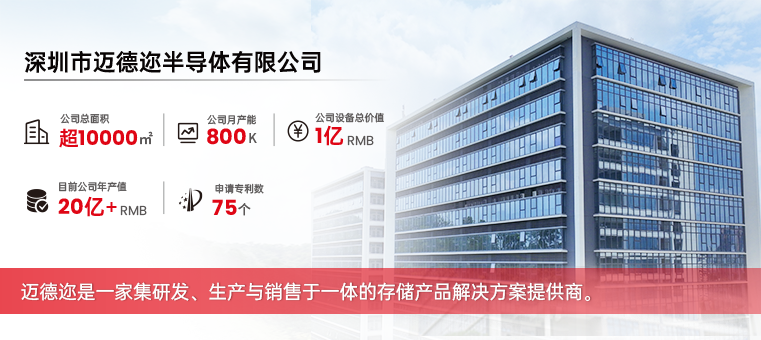
公司介绍
探索更多









DIMM和SO-DIMM有什么区别?台式机与笔记本内存选购指南(2026)
分享
1. 快速解答:DIMM 和 SO-DIMM 内存通用吗?
很多人给电脑升级内存时,眼睛只盯着“16G 还是 32G”、“DDR4 还是 DDR5”,结果东西寄到家一拆包傻眼了——买回来的长条内存根本塞不进笔记本,或者短条插不进台式机。
这里直接给结论:完全不通用!物理插槽不同,压根没办法互换。
- DIMM(长条内存):专给标准台式机、DIY 游戏主机和工作站用的。
- SO-DIMM(短条内存):专给笔记本电脑、迷你主机(Mini PC)、一体机以及 NAS 扩展用的。
这两者的 PCB 长度、针脚 Pin 数和防呆缺口位置都不一样,千万别硬插,大力出不来奇迹,只会把主板和金手指弄坏。
(注:在确认外观尺寸前,如果你还不确定自己的设备支持的是 DDR4 还是 DDR5,可以先看看我们之前写的《DDR4和DDR5有什么区别?性能、规格与兼容性指南》。)
2. 什么是 DIMM 内存?台式机玩家的标准长条
DIMM(Dual In-line Memory Module,双列直插式内存模块)就是我们日常装机最常见的台式机内存条。
外观与物理特征
- 尺寸:PCB 长度大约是 133.35 mm(就是我们常说的大长条)。如果带了 RGB 灯效或者厚散热马甲,高度一般在 30mm 到 50mm 之间。
- 针脚与防呆口:
- DDR4 DIMM:288 Pin,防呆缺口明显偏向一侧。
- DDR5 DIMM:同样是 288 Pin,但防呆缺口往中间微调了一点,金手指边缘也带有一点弧度。所以 DDR4 和 DDR5 的台式机插槽是绝对插不进去的。
实操避坑小贴士
DIY 装机的时候,如果你选了带高马甲或者 RGB 灯的 DIMM 内存,手头又刚好搭配了双塔式 CPU 风冷散热器,千万注意挡内存的问题。经常有玩家买回家才发现散热器的风扇被高马甲内存卡住了,只能强行把风扇往上挂或者换水冷。
3. 什么是 SO-DIMM 内存?笔记本与迷你主机的空间魔术
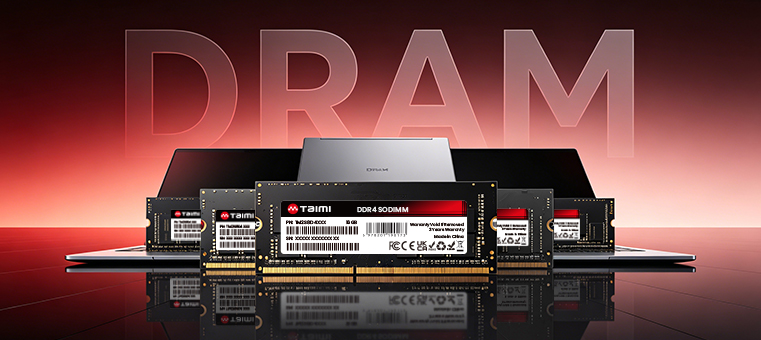
SO-DIMM(Small Outline Dual In-line Memory Module)顾名思义,就是“小号的 DIMM”。它是专门为了笔记本、迷你主机这种内部寸土寸金的设备设计的。
外观与物理特征
- 尺寸:PCB 长度只有大约 67.6 mm,刚好只有台式机 DIMM 长条的一半大。
- 针脚数变化:
- DDR4 SO-DIMM:260 Pin。
- DDR5 SO-DIMM:262 Pin。
- 发热变高了?:到了 DDR5 时代,电源管理芯片(PMIC)直接搬到了内存条本体上。SO-DIMM 这么小的板子上既要挤颗粒又要挤 PMIC,高负荷跑起来发热会比以前 DDR4 明显,所以现在的 DDR5 SO-DIMM 很多都会贴一层石墨烯或薄铜箔来散热。
哪些设备在用?
- 各类游戏本、可扩展的轻薄本。
- 迷你主机(Mini PC):像零刻、铭凡、摩方这类现在很火的迷你主机,虽然接显示器当台式机用,但 95% 以上内部用的都是 SO-DIMM 笔记本内存。
- 一体机、部分 NAS 扩展槽(如绿联、极空间、群晖等)。
4. 一图看懂:DIMM 与 SO-DIMM 核心区别对比
刷到这里如果觉得字多,看下面这张对比表就够了:
| 对比维度 | DIMM(台式机长条内存) | SO-DIMM(笔记本/迷你主机短条内存) |
|---|---|---|
| 适合什么设备 | DIY 台式机、游戏主机、工作站 | 笔记本电脑、迷你主机(Mini PC)、NAS |
| PCB 板长度 | 约 133.35 mm(长条) | 约 67.6 mm(短条,约长条的一半) |
| DDR4 针脚 (Pin) | 288 Pin | 260 Pin |
| DDR5 针脚 (Pin) | 288 Pin | 262 Pin |
| 物理兼容性 | ❌ 无法插进 SO-DIMM 插槽 | ❌ 无法插进 DIMM 插槽 |
| 更换难度 | 极简单(扣开主板两头卡扣就行) | 需要拆笔记本后盖或迷你主机外壳 |
5. 2026 电脑内存升级:工程师总结的 4 个避坑误区
避坑点 1:迷你主机(Mini PC)玩家千万别买成长条!
这是售后里最常遇到的奇葩退货理由之一。很多新手觉得迷你主机就是台式机,直接下单买了 DIMM 长条,收到货拆开机箱一看直接傻眼。一定要记住:迷你主机内部全是笔记本架构,必须买 SO-DIMM 短条!
避坑点 2:别等买完内存才发现笔记本是“板载焊死”的
现在的轻薄本为了做薄做轻,很多都用了板载焊死的 LPDDR4X / LPDDR5X 内存。这种笔记本主板上压根就没有 SO-DIMM 插槽,买内存回来也无处安放。
怎么排查?拆机前,按 Ctrl + Shift + Esc 打开任务管理器,点击“性能 - 内存”,看一下右下角“已用插槽”显示的是不是 1/2 或者 2/2。如果显示“板载”或者没有插槽信息,就别盲目下单了。
避坑点 3:不同频率混插,会自动降频“拉胯”
如果你的电脑里原装是一根 DDR5 4800MHz 内存,你自己加装了一根 DDR5 5600MHz 的,系统为了稳定,会自动触发木桶效应,统一降频到 4800MHz 运行。升级内存最好选同频率、同容量、甚至同品牌颗粒的组双通道,用起来最省心。
避坑点 4:电脑卡顿,光加内存可能治标不治本
加内存主要解决的是“多开软件不卡、游戏不卡顿崩溃”。但如果你的电脑是开机慢、打开软件要等半天、拷文件卡死,瓶颈大概率出在硬盘上。这时候“加内存 + 换高速 M.2 NVMe SSD”一起做,提速效果才是最明显的。
(新手升级硬盘可以看我们之前写的实操教程:《台式机升级SSD前必看:2.5英寸SATA和M.2 NVMe怎么选择?》 和 《M.2 SSD怎么安装?NVMe固态硬盘安装步骤与常见问题》。)
6. 玩家最常问的几个问题(FAQ)
Q1:淘宝上有卖“SO-DIMM 转 DIMM”转接卡的,能买来把笔记本内存插台式机上用吗?
A:强烈不推荐!现在的内存频率极高,对信号衰减和抗干扰要求非常严。加了转接板会大幅增加阻抗,用起来动不动就蓝屏死机或者掉档,拿来干正事或者打游戏纯属折磨自己。
Q2:DDR4 的 SO-DIMM 笔记本内存能插到 DDR5 的插槽上吗?
A:想都别想。防呆缺口位置不一样,针脚数也不一样(260 Pin vs 262 Pin),大力硬插只会把主板卡槽顶断。
Q3:为什么现在的 DDR5 SO-DIMM 笔记本内存摸起来那么烫?
A:因为 DDR5 把原本主板上的供电芯片(PMIC)搬到了内存条自己身上。笔记本和迷你主机空间本来就小,风道紧凑,所以高负荷跑起来 PMIC 区域发热确实比较明显。选购时建议优先看自带石墨烯或者薄铜片散热贴的产品。
7. 写在最后
其实认准内存很简单:大机箱台式机选 DIMM 长条,笔记本和迷你主机选 SO-DIMM 短条;下单前搞清楚是 DDR4 还是 DDR5,装机时对准防呆口轻轻压下即可。
苔米(Taimi)在做消费级存储和 SSD 产品时,一直把“实机兼容性”放在首位。我们每一款出厂的产品,都会在各种主板、笔记本和迷你主机平台上进行高低温及长时间高负荷实机测试。硬件升级图的就是个省心和稳定,拿到手插上就能用,不蓝屏、不上演“折腾惨剧”,才是好存储产品该有的样子。
相关产品
推荐文章
DDR4和DDR5有什么区别?性能、规格与兼容性指南
2026-10-10
探索更多
eMMC HS200 和 HS400 有什么区别?速度、带宽与兼容性对比
2026-10-13
探索更多
TF卡和Micro SD卡有什么区别?容量、速度与应用场景详解(2026)
2026-09-29
探索更多
eMMC 批量采购指南:容量、速度、封装、稳定性与供应商选型(2026)
2026-10-08
探索更多
eMMC和SSD有什么区别?速度、寿命、价格与使用场景怎么选?(2026)
2026-09-24
探索更多
什么是eMMC?eMMC 5.1速度、容量、寿命与应用场景详解(2026)
2026-09-22
探索更多
SSD TBW是什么?TBW越高越好吗?2026年SSD寿命与采购指南
2026-09-27
探索更多
企业固态硬盘采购避坑指南:除了价格,还要关注这3个SSD品质指标(2026)
2026-08-18
探索更多
2026年SSD批量采购指南:企业如何选择高性价比固态硬盘?
2026-08-13
探索更多
从工厂到用户:Taimi固态硬盘SSD出厂测试流程解析(4道品质检测关卡)
2026-08-07
探索更多