













SSD(固态硬盘)正常情况下可以读取、写入、修改和删除文件。但在实际使用中,有些用户会遇到这样的情况:电脑能够正常识别SSD,也可以打开里面已有的文件,却无法向硬盘复制新文件,甚至不能保存或修改原有数据。
例如,复制文件时提示“磁盘被写保护”,保存文档时出现写入失败,或者尝试格式化SSD时发现操作无法完成。
快速解答:SSD只能读取不能写入怎么办?
SSD只能读取不能写入,不一定意味着固态硬盘已经损坏。常见原因包括Windows磁盘写保护、文件系统异常、账户权限不足,以及SSD固件或硬件故障。建议先备份重要数据,再检查磁盘属性、文件系统和连接状态。如果更换电脑后仍然无法写入,则需要进一步排查SSD本身。
那么,SSD为什么会进入只读状态?如何判断是系统问题还是硬件故障?本文将从常见原因、故障判断和实际解决方法三个方面进行介绍,帮助你排查SSD无法写入的问题,并尽可能保护已有数据。
一、什么是SSD只读模式?
1.1 SSD只读模式是什么意思?
SSD只读模式(Read-Only Mode),是指存储设备或操作系统允许读取已有数据,但限制或拒绝写入操作的一种状态。
正常情况下,SSD支持以下操作:
- 读取(Read):打开和查看硬盘中已有的文件。
- 写入(Write):向硬盘保存新的文件或数据。
- 修改(Modify):编辑已有文件并保存修改。
- 删除(Delete):移除不再需要的数据。
当SSD进入只读状态后,用户可能仍然能够打开照片、视频和文档,但无法保存新文件、修改现有内容或完成某些磁盘操作。
需要注意的是,SSD无法写入不一定代表硬盘本身进入了只读保护状态。有时,Windows系统、文件系统或账户权限也可能限制写入。因此,首先需要判断问题发生在哪个层面。
1.2 SSD只读模式和普通写保护有什么区别?
SSD无法写入数据,可能由不同层面的问题引起。
| 类型 | 常见原因 | 主要解决方向 |
|---|---|---|
| 系统写保护 | Windows设置、磁盘只读属性 | 检查系统配置 |
| 权限限制 | 用户账户或文件夹权限不足 | 检查访问权限 |
| 文件系统异常 | 文件系统错误或损坏 | 检查文件系统 |
| SSD硬件只读 | 固件、控制器或闪存异常 | 备份数据并检测设备 |
例如,如果只是Windows将磁盘设置为只读,通常可以通过检查系统属性解决。但如果SSD控制器检测到严重硬件错误,并限制了写入操作,普通的系统设置修改通常无法恢复正常写入功能。
二、SSD为什么会变成只读模式?6个常见原因
SSD无法写入并不是由单一原因造成的。以下是比较常见的六种情况。
2.1 Windows系统开启了磁盘写保护
Windows系统中的磁盘属性、系统策略或相关设置可能限制存储设备的写入操作。
例如,磁盘被设置为只读属性后,用户可能仍然能够查看其中的文件,但无法向磁盘保存新数据。
此外,某些系统管理策略也可能限制移动存储设备的写入权限。
如果SSD在另一台电脑上能够正常写入,而在当前电脑上无法写入,就需要优先检查Windows系统配置。
2.2 文件系统出现异常
SSD需要通过文件系统管理和组织数据。
常见文件系统包括:
- NTFS:Windows系统常用文件系统。
- exFAT:常用于移动存储设备,兼容多种操作系统。
- FAT32:具有较广泛的设备兼容性,但单个文件大小不能超过4GB。
如果文件系统出现错误、目录结构损坏或分区信息异常,可能导致Windows无法正常执行写入操作。
例如,突然断电、设备使用过程中被强制拔出,或者系统发生异常,都可能增加文件系统损坏的风险。
但文件系统异常并不一定意味着SSD硬件已经损坏,需要进一步检测。
2.3 磁盘或文件夹权限不足
有时候,SSD本身没有任何问题,只是当前Windows账户缺少对应的写入权限。
例如:
- 当前账户只有读取权限。
- 文件夹被设置为禁止修改。
- 文件受到系统权限或安全策略限制。
- 用户尝试修改其他账户创建的文件。
这种情况下,可能只有部分文件夹无法写入,而SSD中的其他位置仍然可以正常保存数据。
因此,如果只是特定目录无法修改,建议先检查文件夹权限,而不是直接判断SSD出现故障。
2.4 SSD固件出现异常
SSD固件(Firmware)是控制固态硬盘运行的重要程序,负责管理数据读写、闪存访问、错误处理和设备运行状态。
固件异常可能影响SSD的正常读写功能。
例如,固件运行异常、固件与硬件配置不匹配,或者设备运行过程中出现严重错误,都可能导致SSD无法正常执行写入操作。
如果怀疑是固件问题,建议先备份重要数据,再通过SSD制造商提供的官方工具检查固件版本。
2.5 NAND闪存或存储单元出现严重故障
NAND Flash是SSD用于存储数据的核心介质。
在长期使用过程中,NAND闪存可能出现存储单元磨损、坏块增加或不可纠正的数据错误。
当SSD内部出现严重存储错误时,可能影响正常写入能力。如果设备已经无法可靠地执行写入操作,继续强制写入可能增加数据损坏风险。
2.6 SSD控制器触发只读保护机制
SSD控制器负责协调主机与NAND闪存之间的数据传输,同时管理数据映射、错误检测和设备运行状态。
部分SSD在检测到严重硬件异常时,可能根据控制器和固件的设计采取保护措施,限制进一步写入。
这种情况下,SSD可能仍然允许读取部分已有数据,但无法正常保存新数据。
需要注意,并不是所有SSD都采用相同的保护机制。不同品牌、控制器和固件版本的处理方式可能存在差异。
如果SSD在不同电脑上都无法写入,并且伴随其他硬件异常,就需要考虑设备本身发生故障的可能性。
2.7 不同故障表现如何初步判断?
如果暂时无法确定SSD无法写入的原因,可以先根据实际表现进行初步排查。
| 故障表现 | 可能原因 | 建议优先检查 |
|---|---|---|
| 整块SSD都无法写入 | 磁盘只读属性、系统写保护或硬件异常 | DiskPart、交叉测试 |
| 只有某个文件夹无法修改 | 用户权限不足 | 文件夹安全权限 |
| 提示需要格式化 | 文件系统异常或分区信息损坏 | 磁盘管理 |
| 更换电脑后仍然无法写入 | SSD固件或硬件异常 | SMART及厂商检测 |
| SSD频繁断开连接 | 接口、供电或设备故障 | 数据线、接口及设备状态 |
这张表只能用于初步判断,不能单凭某一种提示就确定SSD已经损坏。
三、如何判断SSD是软件问题还是硬件故障?
在尝试解决问题之前,建议先判断故障来源。尤其是SSD中保存了重要文件时,不要直接格式化或初始化磁盘。
3.1 检查SSD是否正常显示在磁盘管理中
Windows自带的磁盘管理工具可以帮助用户检查SSD的基本状态。
操作步骤:
- 按下键盘上的Win + X。
- 选择“磁盘管理”。
- 找到对应的SSD。
- 检查磁盘容量、分区和文件系统状态。
重点观察以下情况:
- SSD是否正常显示。
- 磁盘容量是否与实际容量一致。
- 分区是否正常。
- 文件系统是否显示为NTFS、exFAT等。
- 是否出现RAW、未分配或其他异常状态。
如果磁盘显示RAW或未分配,但其中保存着重要数据,不要直接创建新分区或格式化。应先评估数据恢复风险。
3.2 根据Windows错误提示判断问题
SSD无法写入时,Windows可能显示不同的错误信息。常见提示包括:
| 错误提示 | 可能涉及的问题 |
|---|---|
| The disk is write-protected(磁盘被写保护) | 磁盘只读属性、系统策略或设备写保护 |
| The media is write protected(媒体受写保护) | 存储设备或系统写保护 |
| Access is denied(访问被拒绝) | 文件或文件夹权限不足 |
| 文件系统显示RAW | 文件系统无法正常识别或读取 |
| I/O device error(I/O设备错误) | 连接、控制器或存储设备异常 |
这些提示只能帮助缩小排查范围,并不代表每种错误都有唯一原因。
例如,出现“磁盘被写保护”时,可以先检查磁盘只读属性;如果提示I/O设备错误,则应同时检查SSD连接、接口和设备状态。
3.3 检查Windows是否限制了写入操作
如果SSD能够正常读取文件,可以进一步检查Windows系统是否设置了写保护。
例如,可以通过DiskPart查看磁盘属性,确认是否存在只读标记。
如果SSD在另一台电脑上能够正常写入,而在当前电脑上无法写入,那么问题可能与原电脑的系统配置有关。
3.4 将SSD连接到另一台电脑测试
更换电脑进行交叉测试,是判断故障来源的一种简单方法。
建议:
- 关闭电脑并安全断电。
- 检查SSD连接是否牢固。
- 将SSD安装到另一台兼容的电脑中。
- 检查是否可以正常读取和写入。
如果SSD在另一台电脑上能够正常写入,可能是原电脑的系统设置、驱动程序或接口环境导致的问题。
如果在多台电脑上都无法写入,则需要进一步检查SSD本身。
对于外置SSD,也可以尝试更换USB数据线、接口或兼容的硬盘盒,排除连接设备的问题。
3.5 通过SMART信息辅助判断硬件状态
SMART(Self-Monitoring, Analysis and Reporting Technology)是用于监测存储设备运行状态的技术。
用户可以通过CrystalDiskInfo等工具查看SSD的健康状态和部分错误信息,辅助判断设备是否存在异常。
如果检测结果出现警告,或者存在明显的异常错误信息,就需要进一步检查SSD。
但需要注意,SMART健康度显示100%,并不代表SSD绝对没有问题。部分固件故障、控制器异常或连接问题,未必会直接反映在健康度百分比中。
四、SSD只能读取不能写入怎么办?6种解决方法
确认SSD仍然可以正常读取数据后,可以按照以下顺序进行排查。
如果SSD中有重要文件,建议先备份,再进行修复操作。如果设备出现明显硬件故障、频繁断开连接或读取错误,应停止反复尝试写入,必要时寻求专业数据恢复帮助。
4.1 检查物理写保护开关
部分SD卡和移动存储设备带有物理写保护开关。
如果使用的是SD卡或带有锁定开关的读卡器,可以检查侧面的LOCK开关是否处于锁定位置。
将开关调整到解锁位置后,重新连接设备并测试写入功能。
需要注意,普通内置SATA SSD和M.2 SSD通常没有这种物理写保护开关。如果使用的是内置SSD,可以跳过这一步。
4.2 使用DiskPart检查并解除磁盘只读属性
如果怀疑Windows将SSD设置为只读,可以通过DiskPart查看磁盘属性。
操作步骤:
- 在Windows搜索框中输入CMD。
- 选择“以管理员身份运行”。
- 输入以下命令:
diskpart
list disk
根据磁盘容量确认SSD对应的编号,然后输入以下命令,将X替换为实际磁盘编号:
select disk X
attributes disk
如果确认磁盘存在软件层面的只读属性,并且已经核实目标磁盘,可以尝试:
attributes disk clear readonly完成后输入:
exit然后重新尝试向SSD写入文件。
如果磁盘级只读属性没有问题,但特定卷仍然无法写入,可以进一步检查卷级属性:
diskpart
list volume
select volume X
attributes volume
这里的X是卷编号,不是盘符。如果确认该卷存在适用的软件只读属性,可以尝试:
attributes volume clear readonly- 一定要确认磁盘编号或卷编号,避免误操作其他存储设备。
- 不要在没有确认故障来源的情况下随意修改磁盘属性。
- 磁盘级和卷级只读属性是不同层面的设置,应根据实际情况检查。
- 这些命令不能解除SSD控制器触发的硬件只读保护。
- 如果执行命令后仍然无法写入,需要继续排查其他原因。
4.3 检查磁盘和文件夹权限
如果SSD只有部分文件夹无法修改,可以检查Windows权限设置。
操作步骤:
- 打开文件资源管理器。
- 找到SSD中无法写入的文件夹。
- 右键选择“属性”。
- 打开“安全”选项卡。
- 检查当前用户是否拥有写入和修改权限。
如果确认是账户权限问题,可以根据实际需要调整权限。
不要随意修改系统文件夹或其他账户的重要文件权限,以免影响系统安全和文件访问。
4.4 检查并修复文件系统错误
如果SSD存在文件系统异常,可以考虑使用Windows磁盘检查工具。
在确认重要数据已经备份,并且没有明显硬件故障的情况下,可以通过管理员CMD运行:
chkdsk X: /f其中,X代表SSD对应的盘符。该命令用于检查并尝试修复文件系统错误。
- 不要将盘符填写错误。
- 文件系统修复可能改变磁盘上的数据结构。
- 如果SSD已经出现硬件故障、读取错误或重要文件无法访问,应优先进行数据恢复,而不是立即运行修复命令。
- CHKDSK不能修复SSD固件或NAND闪存的物理故障。
4.5 检查SSD固件和驱动程序
如果排除了系统写保护、权限和文件系统问题,可以进一步检查SSD固件和存储控制器驱动。
建议按照以下步骤操作:
- 确认SSD的具体型号。
- 前往对应品牌的官方网站。
- 查看是否有适用于该型号的固件更新。
- 检查主板或存储控制器驱动是否正常。
- 按照官方说明执行更新和检测。
固件更新需要特别谨慎。不要使用其他型号的固件,也不要在设备状态不稳定、数据尚未备份时贸然刷写固件。更新过程中应保证供电稳定,避免突然断电。
如果设备已经进入硬件只读保护状态,固件更新也不一定能够恢复写入功能。
4.6 如果是SSD硬件只读,应该怎么办?
如果SSD在不同电脑上都无法写入,并且已经排除系统设置、权限和文件系统问题,就需要考虑SSD内部硬件或固件故障。
此时建议:
- 优先备份数据:如果仍然能够读取文件,尽可能先备份重要数据。
- 停止反复写入:避免持续进行格式化、写入测试或强制修复。
- 不要随意刷写固件:不规范的操作可能进一步影响数据恢复。
- 联系SSD厂商:提供产品型号、故障表现和检测信息。
- 必要时寻求专业数据恢复:对于无法正常读取的重要数据,应交由专业人员评估。
如果SSD已经发生硬件故障,通常不能仅通过Windows命令恢复正常工作状态。具体是否能够维修或恢复数据,需要根据故障类型判断。
五、如何减少SSD出现只读或无法写入问题的风险?
虽然无法完全避免SSD出现故障,但良好的使用习惯和可靠的产品质量控制,可以降低部分使用风险。
5.1 定期备份重要数据
不要将重要文件只保存在一块SSD中。
建议采用多份备份策略,例如:
- 电脑本地SSD保存日常文件。
- 外置硬盘保存重要数据副本。
- 云存储保存关键文档和照片。
如果SSD突然出现只读状态或硬件故障,备份可以降低数据损失带来的影响。
5.2 避免突然断电和不规范操作
SSD在执行数据写入时突然断电,可能影响正在进行的写入操作,某些情况下还可能造成文件系统异常。
建议:
- 电脑正常关机。
- 避免在文件传输过程中直接断电。
- 移动存储设备使用完成后安全弹出。
- 对于供电不稳定的使用环境,可以考虑使用合适的UPS设备。
5.3 定期检查SSD运行状态
可以使用SSD厂商提供的检测工具或SMART监测软件,了解设备运行状态。
如果出现频繁报错、异常断开、读取速度异常或系统提示设备故障,应及时检查。
如果发现健康状态警告,应优先备份重要数据,而不是继续进行大量读写测试。
5.4 选择经过规范测试的SSD产品
SSD的稳定性不仅与闪存颗粒有关,还涉及主控、固件、PCB设计和产品测试等多个环节。
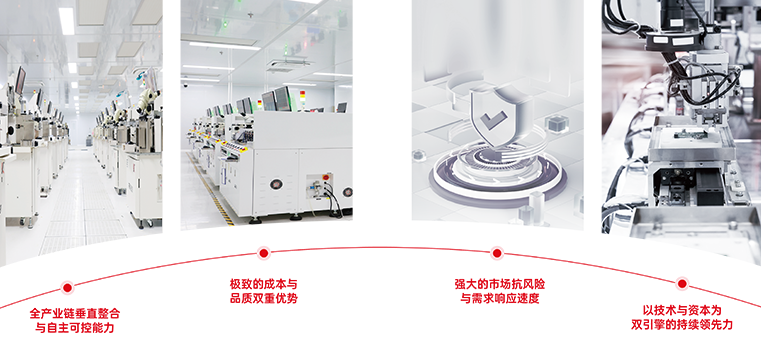
对于电脑装机商、渠道客户和OEM项目而言,选择具备规范生产和检测流程的SSD供应商,有助于降低批量产品质量不一致的风险。
以苔米(Taimi)为例,产品制造和品质控制涉及:
- NAND闪存筛选。
- 固件与兼容性验证。
- 高温老化测试。
- SSD功能测试。
- 成品检测与批次质量控制。
这些环节有助于检查产品性能和运行稳定性,但任何存储设备都不能保证永远不会出现故障。
六、SSD只读模式常见问题(FAQ)
Q1:SSD只能读取不能写入,是不是说明固态硬盘坏了?
不一定。SSD无法写入可能是Windows系统开启了写保护、用户权限不足或文件系统异常造成的。如果更换电脑后仍然无法写入,并伴随硬件错误,则需要考虑SSD本身出现故障的可能性。
Q2:SSD显示100%健康度,为什么还是不能写入?
SSD健康度通常是根据部分SMART属性和设备状态综合评估的参考指标,并不能覆盖所有硬件和固件问题。因此,即使健康度显示100%,也不能完全排除SSD控制器、固件或连接方面的异常。
Q3:SSD只读模式可以通过CMD强制解除吗?
需要根据原因判断。如果是Windows磁盘或卷属性中的软件只读标记,可以在确认目标磁盘或卷后尝试使用DiskPart解除。但如果是SSD控制器或固件触发的硬件保护,普通CMD命令通常无法解除。
Q4:SSD只读模式可以通过格式化解决吗?
不一定。如果问题来自文件系统异常,重新建立文件系统可能解决部分问题。但如果是SSD固件或硬件故障,格式化通常无法解决根本问题。而且格式化会影响原有数据,因此在操作之前应先备份重要文件。
Q5:SSD变成只读模式,里面的数据还能恢复吗?
如果SSD仍然能够正常读取数据,通常可以优先尝试备份已有文件。但数据是否完整,取决于SSD具体故障情况。如果设备频繁断开连接、读取报错或出现严重硬件故障,建议停止反复操作并寻求专业数据恢复服务。
Q6:SSD长期处于只读状态,还能继续使用吗?
不建议将只读状态视为正常使用状态。即使SSD目前还能读取文件,也不代表设备未来不会发生其他故障。建议尽快备份重要数据,并检查设备状态,必要时更换SSD。
总结
SSD只能读取不能写入,并不一定意味着固态硬盘已经损坏。Windows写保护、文件夹权限不足、文件系统异常以及SSD固件或硬件故障,都可能造成类似问题。
遇到这种情况,建议按照以下顺序处理:
- 检查Windows写保护和磁盘属性。
- 检查文件系统与账户权限。
- 更换电脑或接口进行交叉测试。
- 通过SMART信息辅助判断设备状态。
- 如果怀疑硬件故障,优先备份数据并联系专业人员。
对于SSD而言,发现异常后及时判断原因,比反复尝试格式化或强制写入更加重要。
了解苔米(Taimi)消费级SSD产品
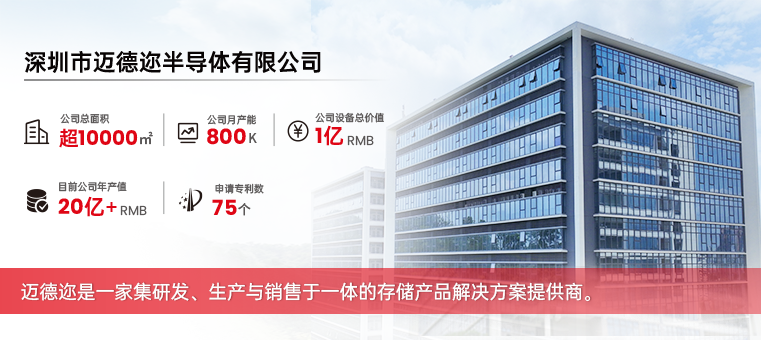
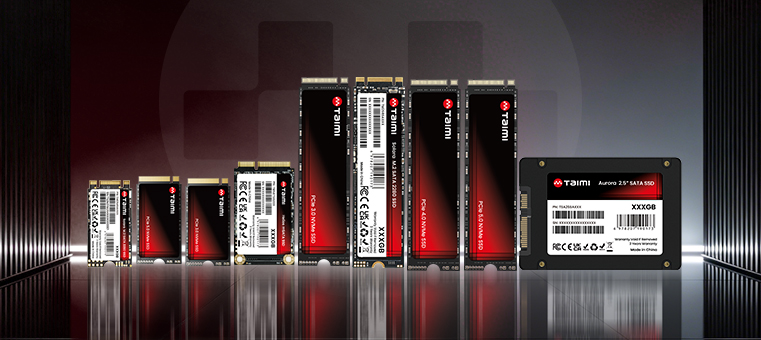
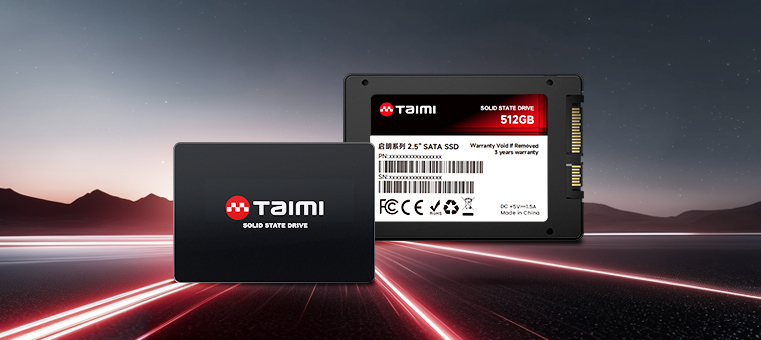
Taimi(苔米)专注于消费级SSD产品研发与生产,支持电脑装机商、渠道客户以及OEM项目进行批量采购合作。
通过闪存筛选、固件验证、功能测试和成品检测等环节,为客户提供多种规格的消费级SSD产品。
查看SSD产品