
公司介绍
探索更多













M.2 SSD怎么安装?2026 NVMe固态硬盘安装步骤图解与常见问题(Taimi工程师实测)
分享
很多用户买回 M.2 SSD 后,第一次安装常常会遇到这几个问题:
“主板上有 M.2 接口,怎么插上 SSD 后完全没反应?”
“NVMe SSD 不是插上就能直接用吗,怎么我的电脑里看不到盘?”
“SSD 到底怎么插?螺丝要拧多紧?”
快速答案:M.2 SSD安装主要分为6步:确认接口协议 → 找到M.2插槽 → 30°角插入SSD → 固定螺丝 → BIOS检测 → Windows初始化。
从我们日常SSD测试和售后技术支持的情况来看,绝大多数安装失败并不是 SSD 本身坏了,而是接口协议不匹配、斜插角度不对,或者系统里还没做初始化。
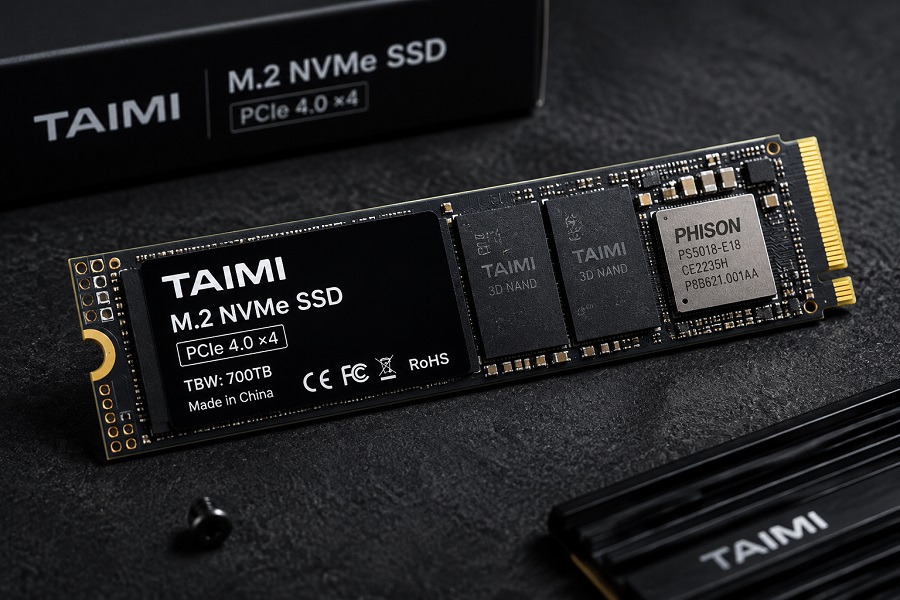
M.2 SSD 虽然看着小巧、安装方便,但在上手前,有些细节还是需要先确认清楚。下面以 Taimi M.2 NVMe SSD 的实际安装为例,分享一下标准的安装流程、BIOS 检测方法以及几个高频踩坑点。
拆箱安装前,先确认电脑能不能用
在售后支持里,我们遇到过不少“不识别”的返修,其实问题出在购买环节。安装之前,建议先看懂这个接口对比:
1. M.2 接口不代表一定支持 NVMe
M.2 只是接口的物理外形,实际跑的传输协议不同,两者完全不通用:
如果不确定自己的电脑支持哪一种SSD接口,可以先查看 SSD接口选购指南(2026):M.2、SATA、mSATA与NVMe有什么区别,了解不同SSD接口和协议之间的区别。
| 协议类型 | 传输通道 | 常见性能范围 | 适用场景 |
|---|---|---|---|
| M.2 NVMe SSD | PCIe通道 | 约2000~14000MB/s(取决于PCIe版本) | 适合新台式机、高性能笔记本 |
| M.2 SATA SSD | SATA通道 | 约500~600MB/s | 适合部分旧设备升级 |
工程师提醒:如果你的主板 M.2 插槽只支持 SATA 协议,买 NVMe SSD 插进去即使尺寸完全一样,开机也是完全没反应的。购买前最好查一下主板或笔记本规格手册。
2. 确认尺寸规格
常见 M.2 长度有 2242、2260、2280 等。目前消费级电脑里最通用的是 2280(宽 22mm,长 80mm)。如果是笔记本升级,提前看一下内部空位,避免买回来螺丝孔位对不上。
3. 工具准备
需要一把小号十字螺丝刀、主板自带的 M.2 固定螺丝或快拆扣具。另外,操作前建议做好简单的防静电措施,例如触碰金属机箱释放静电。
M.2 NVMe SSD 实操安装步骤
硬件安装本身只需要两三分钟,注意以下几个关键小细节即可:
第一步:彻底断电,笔记本建议断开内部电池连接
把电脑正常关机并拔掉电源线,按两下机箱开机键放掉主板里的残余电量。如果设备设计支持断开内部电池连接,建议在安装前先进行操作。我们在测试和售后中遇到的主板短路案例,大部分都是因为没断电池就直接下螺丝刀造成的。
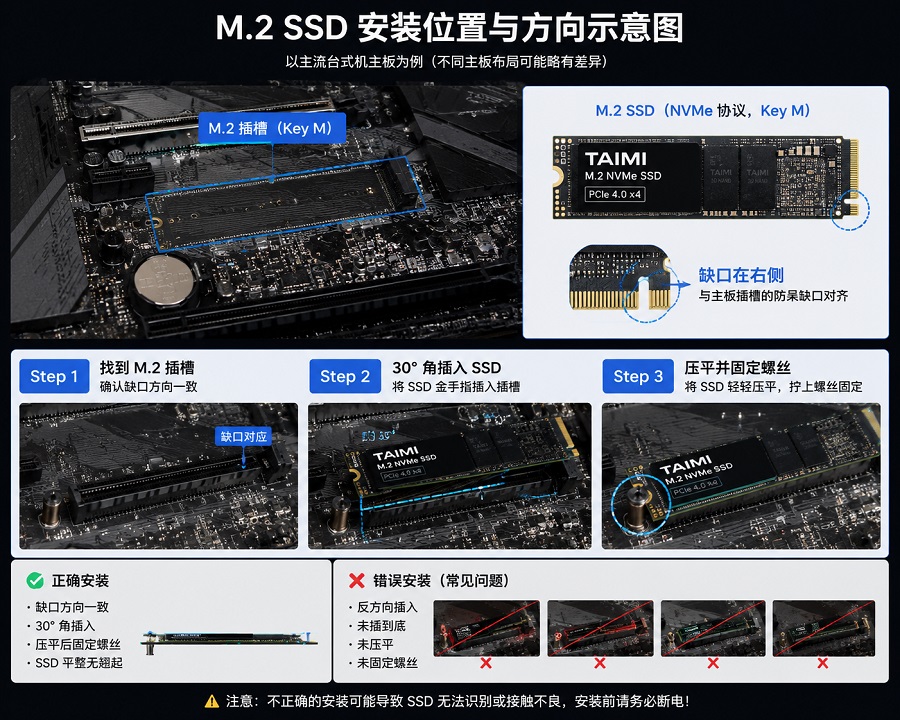
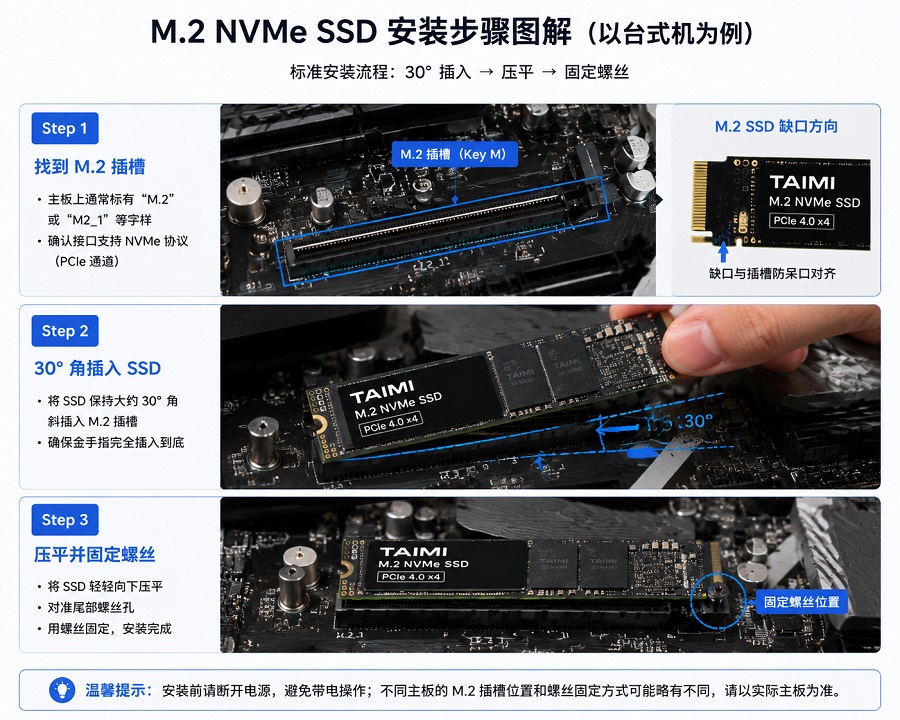
第二步:找到正确的 M.2 插槽
台式机插槽通常在 CPU 下方或显卡插槽附近;笔记本一般在后盖下方靠近内存的位置。插槽旁边一般会标注 M.2、NVMe 或 PCIe。如果主板有多个插槽,优先插在靠近 CPU 的第一个槽位,性能发挥会更稳定。
第三步:大约 30° 角斜插与固定
-
看清防呆缺口:对准 SSD 金手指上的缺口和插槽凸起,切勿用力硬插。
-
保持 30° 角插到底:让 SSD 与主板保持约 30 度夹角斜着插入插槽,稍用力推进,直到金手指完全没入插槽内部,再轻轻向下压平。
-
尾部拧螺丝:拿螺丝压住 SSD 尾部半圆缺口并拧上。注意螺丝拧到固定不松动就行,千万别死命拧。拧得太紧容易导致 PCB 板弯曲受力,长时间受力可能影响SSD连接稳定性,极端情况下可能出现识别异常。
第四步:散热片处理(如有)
如果主板带有金属散热装甲,安装前务必把导热硅胶垫上的透明塑料保护膜撕掉。如果忘了撕膜,塑料膜隔热会导致开机高负荷读写时过热降频。
安装完成后,怎么确认和使用?
拧好螺丝装回机箱后,还需要完成硬件和系统层面的两个检测:
1. BIOS 层:确认硬件正常连接
开机时连续按 Delete 或 F2 进入 BIOS,在 Storage Information 或 NVMe Configuration 列表里看一下。如果能看到硬盘型号(例如显示 Taimi NVMe SSD),说明硬件物理连接已经通了。
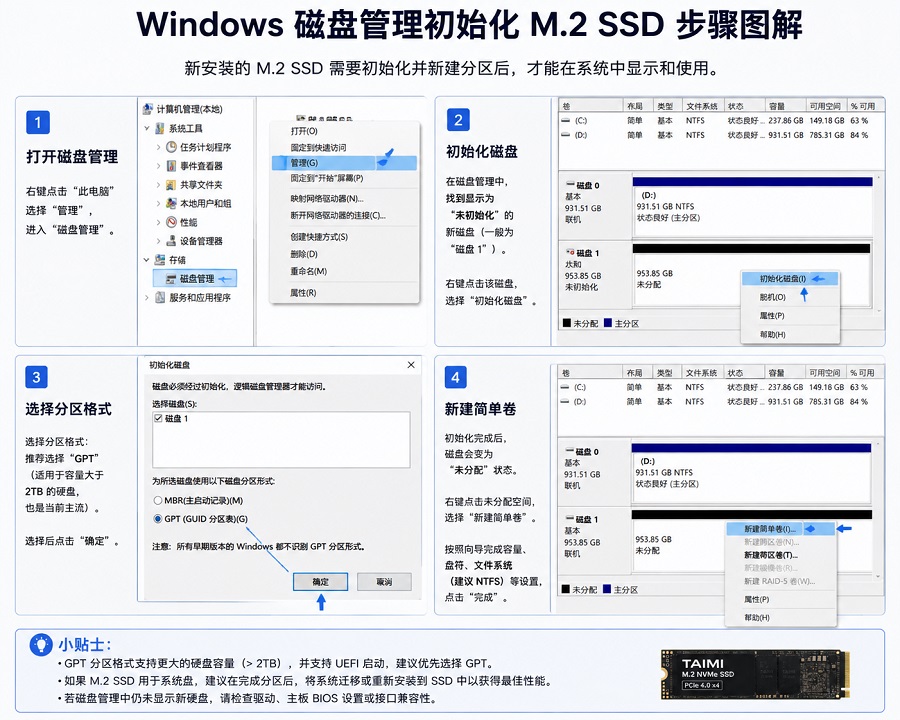
2. Windows 层:初始化与新建分区
全新买回来的 SSD 作为扩展副盘时,系统默认是不会直接显示盘符的:
-
在 Windows 开始菜单右键,选择磁盘管理。
-
系统会自动弹出“初始化磁盘”提示,分区格式直接选 GPT (GUID 分区表)。
-
随后在下方找到那块“未分配”的黑色条状空间,右键选择新建简单卷,一路点击下一步完成格式化。
-
重新打开“此电脑”,就能看到新的盘符了。
工程师总结:最容易遇到的 3 个问题
根据日常测试和用户反馈,我们把最频繁出现的排查点整理在这里:
Q1:插上后 BIOS 和系统都找不到盘?
先检查SSD是否安装到位,确认金手指已经完全插入M.2插槽。
如果安装没有问题,继续确认主板M.2接口是否支持NVMe协议。部分老平台虽然有M.2接口,但可能只支持SATA协议,安装NVMe SSD后会无法识别。
如果仍然无法检测到硬盘,可以参考M.2 SSD插上后BIOS不识别?可能是SATA和NVMe协议不兼容(2026指南)进行进一步排查。
Q2:买的高速 SSD,实际测试速度达不到标称值?
查看 PCIe 版本:比如把 PCIe 4.0 SSD 插在了 PCIe 3.0 的主板插槽上,速度就会被上限封死在 3500MB/s 左右。
观察温度情况:高负荷读写时,如果未装散热片导致主控过热,硬盘会自动触发降频保护。对于高性能NVMe SSD,良好的散热设计和平台匹配比单纯关注峰值速度更重要。
Q3:换了新 SSD,需要重新装系统吗?
如果只当做存文件、装游戏的数据盘,初始化后直接用即可;如果是要把新 SSD 当作 C 盘系统盘,则需要准备 U 盘重新安装 Windows,或者使用系统迁移工具将原系统克隆过去。
如果需要迁移原系统,可以参考SSD安装与系统迁移终极教程(2026实战版):从安装到故障排除 。
M.2 SSD 的安装本身并不复杂。只要提前把设备协议和尺寸确认好,安装时注意断电、斜插和螺丝力度,绝大多数用户都可以顺利完成升级。
Taimi工程师建议:安装SSD前,先确认兼容性
在实际SSD测试和售后过程中,我们发现,很多安装问题并不是SSD质量问题,而是设备兼容性导致。因此,购买SSD之前确认接口协议,比安装过程本身更加重要。
推荐文章
2026年mSATA SSD还能用吗?老电脑升级与特殊设备存储选择指南
2026-07-31
探索更多
老电脑升级SSD选PCIe 3.0还是4.0?2026 NVMe固态硬盘选择指南
2026-07-30
探索更多
台式机升级SSD前必看:2.5英寸SATA和M.2 NVMe怎么选择?(2026指南)
2026-07-28
探索更多
M.2 SSD插上后BIOS不识别?可能是SATA和NVMe协议不兼容(2026指南)
2026-07-24
探索更多
M.2 SSD无法识别怎么办?购买前一定要确认SATA和NVMe兼容性(2026)
2026-07-17
探索更多
SSD缓存(SLC Cache)是什么?为什么SSD一写大文件就掉速?(2026深度解析)
2026-06-22
探索更多
SSD 真实成本揭秘:参数相同,价格为何大不同?
2026-06-18
探索更多
SSD安装与系统迁移终极教程(2026实战版):从安装到故障排除
2026-06-08
探索更多
SSD需要分区吗?2026最合理的分区方案,工程师教你避开3个常见误区
2026-06-04
探索更多