
公司介绍
探索更多











M.2 SSD插上后BIOS不识别?可能是SATA和NVMe协议不兼容(2026指南)
分享
很多用户在安装M.2固态硬盘时都会遇到一个问题:
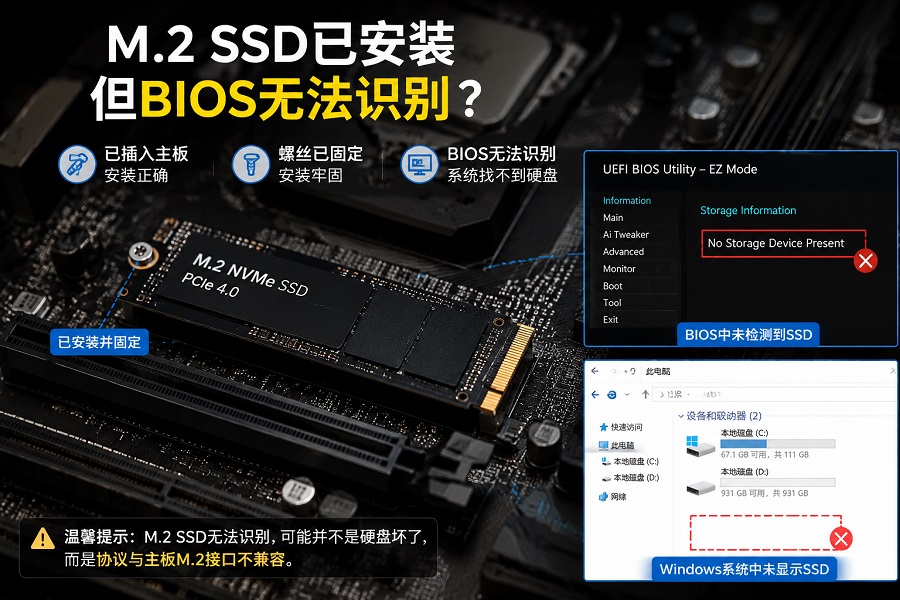
M.2 SSD明明已经插入主板,螺丝也固定正常,但开机后BIOS和Windows系统却无法识别。
很多人第一反应是:
“是不是SSD坏了?”
实际上,M.2固态硬盘无法识别,很多时候并不是硬件故障,而是:
SSD协议与主板M.2接口不兼容。
在苔米(Taimi)日常售后支持过程中,这类兼容问题并不少见,其中最常见的情况就是:主板 M.2 接口只支持 PCIe NVMe 协议,但用户购买了 M.2 SATA SSD。
相关阅读推荐:
《M.2 SSD无法识别怎么办?购买前一定要确认SATA和NVMe兼容性(2026)》
《SSD接口选购指南(2026):M.2、SATA、mSATA与NVMe区别解析》。
M.2是什么?为什么接口一样却不能通用?
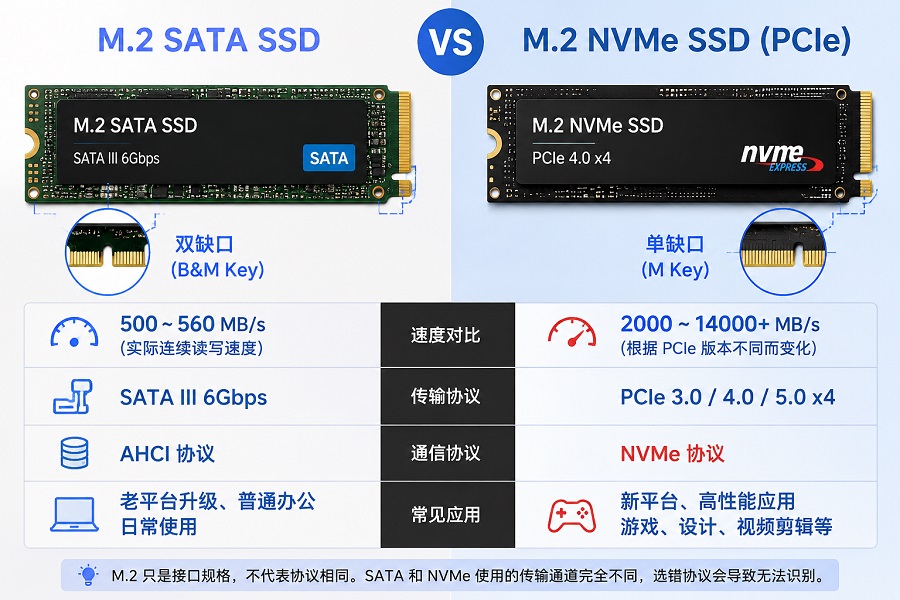
大家购买SSD时,不要只关注“M.2”这个名称。M.2 仅仅代表这个硬盘的物理尺寸和接线形状,就像是同一种规格的插座;但它里面走什么信号,完全是两码事。
-
M.2 SATA SSD:采用 SATA III 6Gbps 传输协议,实际连续读写速度通常约为 500MB/s~560MB/s。除了接口协议之外,SSD内部的主控芯片、NAND Flash类型以及固件优化方案,也会影响固态硬盘的性能和长期稳定性。
-
M.2 NVMe SSD:采用PCIe通道传输数据,不同PCIe版本会影响SSD的数据带宽和实际性能表现。如果电脑平台支持NVMe SSD,还需要进一步判断PCIe 3.0和PCIe 4.0的选择,可参考《老电脑升级SSD选PCIe 3.0还是4.0?2026 NVMe固态硬盘避坑指南》。
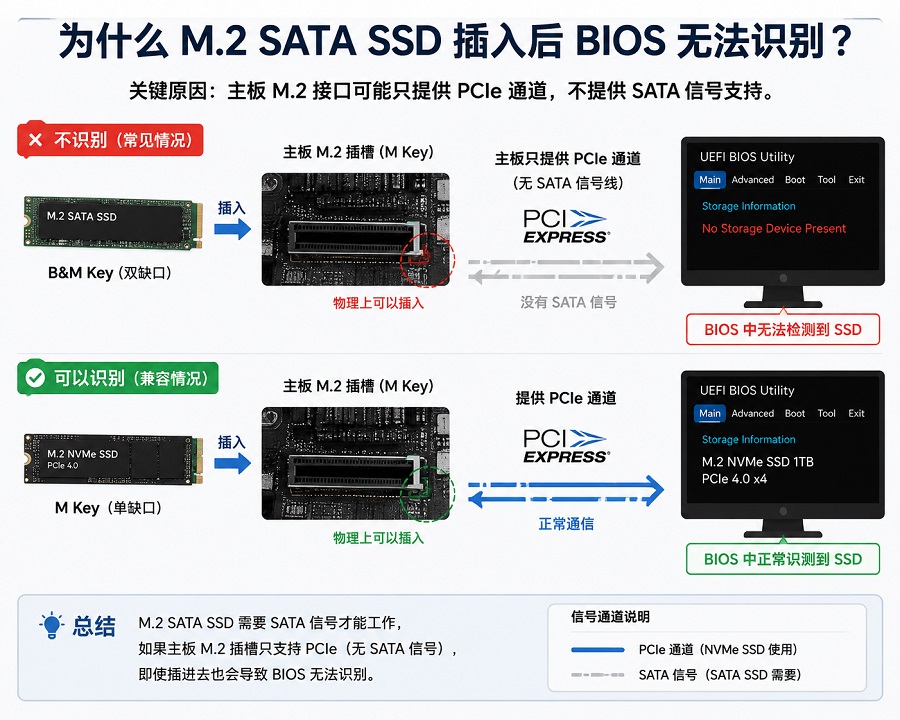
如果把主板的 M.2 插槽比作一条干线,协议不对,就相当于你把一辆老式电瓶车放到了高铁线路上。物理上卡槽确实能塞进去,但主板的控制芯片根本听不懂这个硬盘在“说”什么,自然就直接当作“未插入任何设备”。
M.2 B Key、B&M Key、M Key有什么区别?
为了防止大家插错,厂商在固态硬盘的金手指上切了防呆口(Key)。但恰恰是这个防呆口,制造了最大的误区:
-
双缺口(B&M Key):盘的金手指左右两侧各缺一块,消费级产品中通常对应 M.2 SATA SSD。
-
单缺口(M Key): 仅右侧缺一块。目前消费级主流 M.2 NVMe SSD 大多采用 M Key 单缺口设计。
为什么M.2 SATA SSD插入后BIOS无法识别?
很多主板上的 M.2 插槽,为了让你能塞进单缺口的 NVMe 盘,物理结构都做成了单缺口(M Key)。这就带来了一个致命问题:双缺口(B&M Key)的 SATA 盘,是可以毫无阻碍地塞进单缺口的插槽里的!
但如果你的主板(特别是最近几年推出的中高端主板或轻薄本)那个 M.2 插槽在电路设计上砍掉了 SATA 信号线(即只提供PCIe通道、不提供SATA信号支持的M.2插槽),就会出现“物理上严丝合缝、甚至螺丝拧得很紧,但 BIOS 里死活找不到盘”的现象。
快速对照表:M.2 接口与协议兼容性一览
| 金手指形态 | 常见协议 | 速度范围 | 常见应用 |
|---|---|---|---|
| B&M Key | M.2 SATA为主 | 500-560MB/s | 老平台升级、普通办公 |
| M Key | M.2 NVMe为主 | 2000-14000MB/s以上 | 新平台、高性能应用 |
主板M.2插槽为什么会存在通道共享问题?
在决定买盘前,光看硬盘是不够的,一定要翻一下你主板或笔记本的说明书(重点看规格参数页)。现在的 CPU 和主板芯片组提供的 PCIe 通道数(PCIe Lanes)是有限的,主板厂商在设计线路时,经常会做“通道共享”。
这就导致主板 M.2 插槽通常有以下三种规则:
-
只支持 PCIe (NVMe Only): 不支持双缺口的 M.2 SATA 盘,如果购买错误,安装后通常无法识别。
-
只支持 SATA (SATA Only): 多见于早期的老笔记本或低端扩展槽,高速 NVMe 盘放进去无法识别。
-
自适应(PCIe & SATA): 两种都能认。但注意通道抢占: 部分主板插入 M.2 SATA 盘后,因为占用了 SATA 总线,会自动关闭板载的第 5 或第 6 个普通 SATA 硬盘接口;或者插了第二个 M.2 NVMe 盘后,某个显卡 PCIe 插槽会自动降速(比如从 x16 降到 x8)。
避坑与排障的 3 个实用建议
如果你准备买盘,或者手头正好遇到不识别的问题,建议按这个顺序处理:
-
买前先看说明书:打开主板官网查规格。在选择SSD之前,也需要根据电脑平台确认适合的存储方案,例如老平台升级、办公电脑和新装机电脑,对SSD类型的需求并不完全相同。可参考《台式机升级SSD前必看:2.5英寸SATA和M.2 NVMe怎么选择?(2026指南)》。
-
找错 BIOS 选项: NVMe 硬盘一般在 BIOS 的
NVMe Configuration或PCIe Storage列表里找;而 M.2 SATA 盘要到传统的SATA Information里去找,位置找错了别以为是不识别。 -
老平台升级首选方案: 现在的 PCIe 4.0 NVMe 盘价格已经非常平民化,只要主板支持,优先选 NVMe 盘,性能和兼容性都更省心。
常见问题
Q1:M.2 SSD能插进去为什么不能识别?
因为M.2只是接口规格,不代表协议相同。
主板和SSD需要支持相同协议才能正常通信。
Q2:M.2 SATA SSD可以插NVMe接口吗?
部分情况下物理可以插入,但如果主板没有SATA信号线路,BIOS不会识别。
Q3:NVMe SSD和M.2 SSD有什么区别?
M.2表示外形接口,NVMe表示传输协议。
NVMe SSD通常采用M.2接口,但M.2 SSD不一定是NVMe。
Q4:BIOS找不到M.2 SSD怎么办?
建议依次检查:
- SSD是否与主板支持相同协议;
- 主板M.2插槽是否支持对应模式;
- BIOS是否开启相关存储设置;
- SSD是否安装到位。
如果以上检查均无异常,还需要确认SSD是否按照正确方式安装,包括M.2插入角度、固定方式以及安装后的系统初始化流程,可参考 M.2 SSD怎么安装?2026 NVMe固态硬盘安装步骤图解与常见问题(Taimi工程师实测)。
Q5:M.2 SATA和M.2 NVMe外观怎么看?
可以通过SSD金手指缺口初步判断:
- B Key / B&M Key:通常为M.2 SATA
- M Key:通常为NVMe SSD
但外观判断并不是100%准确,最可靠的方法仍然是查看SSD规格参数和主板说明书。
总结
M.2 SSD插入后BIOS无法识别,并不一定代表硬盘损坏。
购买和安装M.2固态硬盘时,除了关注接口尺寸,更重要的是确认:
- SSD采用SATA还是NVMe协议;
- 主板M.2接口支持哪种模式;
- BIOS是否正确检测设备。
接口能插入,只代表物理尺寸匹配;协议兼容,才决定SSD能否正常工作。
注:本文由苔米(Taimi)存储技术团队整理。
在SSD研发和生产过程中,苔米会针对不同主板平台进行兼容性测试,关注SSD协议匹配、稳定性和实际应用表现,帮助用户减少安装升级过程中的兼容问题。
推荐文章
M.2 SSD无法识别怎么办?购买前一定要确认SATA和NVMe兼容性(2026)
2026-07-17
探索更多
SSD缓存(SLC Cache)是什么?为什么SSD一写大文件就掉速?(2026深度解析)
2026-06-22
探索更多
SSD大文件传输测试:SATA和NVMe在实际拷贝中的差别
2026-06-12
探索更多
SSD为什么越用越慢?工程师揭秘固态硬盘掉速真相
2026-06-05
探索更多
SSD安装与系统迁移终极教程(2026实战版):从安装到故障排除
2026-06-08
探索更多
SSD寿命到底能有多长?苔米工厂工程师的一点真心话
2026-06-03
探索更多
SSD需要分区吗?2026最合理的分区方案,工程师教你避开3个常见误区
2026-06-04
探索更多
Win10系统迁移SSD教程:老电脑不重装系统也能提速(2026实测版)
2026-05-25
探索更多