






最近在售后和客服后台,我们被问到最多的问题就是:
“家里六七年前的老电脑,开机要等两分钟,打开个 Excel 都要卡半天,是不是该扔了?”
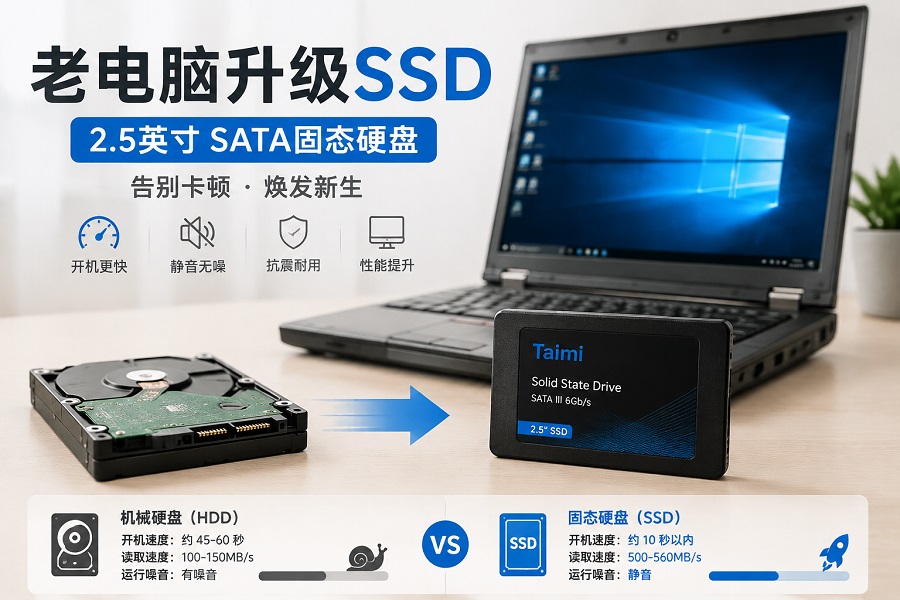
其实真不用急着花大几千块买新电脑。大部分老机子性能下降,瓶颈并不在 CPU 或内存,而是那块老旧的机械硬盘(HDD)。换一块合适的2.5英寸SATA固态硬盘,通常可以明显改善旧电脑的启动速度和使用体验。
本文由 Taimi(苔米)工程团队整理,手把手带你完成从接口确认、容量选择、拆机安装到故障排查的全过程。
一、 为什么老电脑升级首选 2.5英寸 SATA SSD?
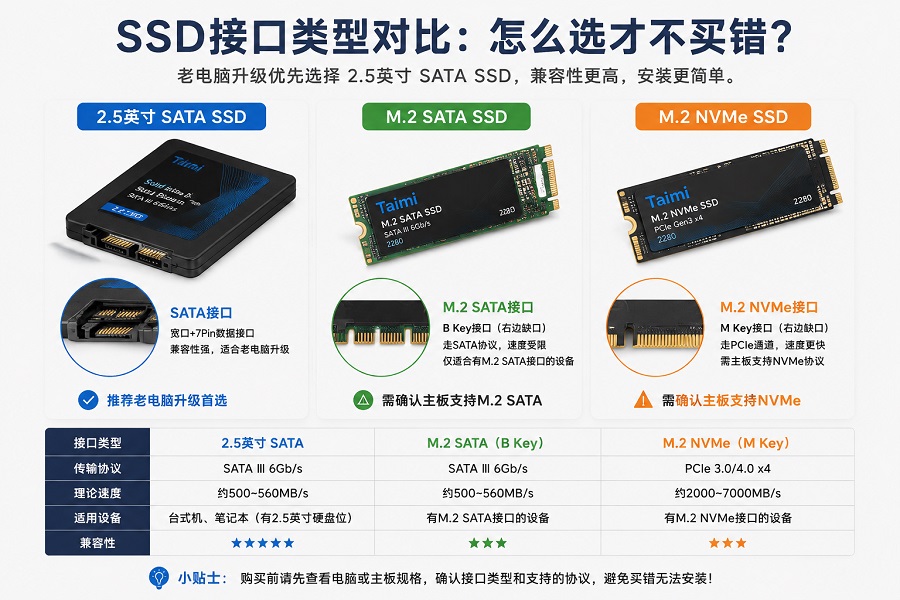
现在的 SSD 接口挺多,包括 2.5英寸 SATA、M.2 SATA 和 M.2 NVMe。虽然 NVMe SSD 速度更快,但老电脑升级真没必要盲目追高:
- 接口兼容性好: 很多使用了多年的办公机、老台式机和老笔记本,主板上根本没有 M.2 槽位,只有传统的 SATA 接口。
- 升级成本低: 2.5英寸 SATA SSD 属于“无损替换”,不需要换主板、换 CPU,更不用动内存。
机械硬盘 HDD vs 2.5英寸 SATA SSD 升级实测对比
| 对比项目 | 传统机械硬盘 (HDD) | 2.5英寸 SATA SSD | 升级后的真实体验 |
|---|---|---|---|
| 存储介质 | 物理盘片 + 磁头 | Flash 闪存颗粒 | 摆脱机械磨损,寿命更稳定 |
| 连续读取速度 | 约 100 - 150 MB/s | 约 500 - 560 MB/s | 文件拷贝速度翻倍,系统响应更快 |
| 运行噪音 | 吱吱作响的机械噪音 | 纯电子结构,完全静音 | 夜间办公彻底安静 |
| 抗震能力 | 较弱,碰撞易产生坏道 | 强(纯电路板) | 笔记本带出门不再怕颠簸 |
二、 买 SSD 前,必须确认的 3 个“避坑点”
很多用户买回去发现装不上,退换货非常麻烦,动手前请先确认这三件事:
- 确认原硬盘接口: 只要原装是 2.5 英寸机械硬盘,或者走 SATA 线,就能直接替换。如果原机是板载 eMMC 存储,需要查主板有没有预留额外的 SATA 扩展位。
- 笔记本注意厚度与隐藏螺丝: 部分轻薄本没有 2.5 英寸硬盘仓。另外拆笔记本底壳时,注意脚垫下方是否有隐藏螺丝,切忌用蛮力硬撬。
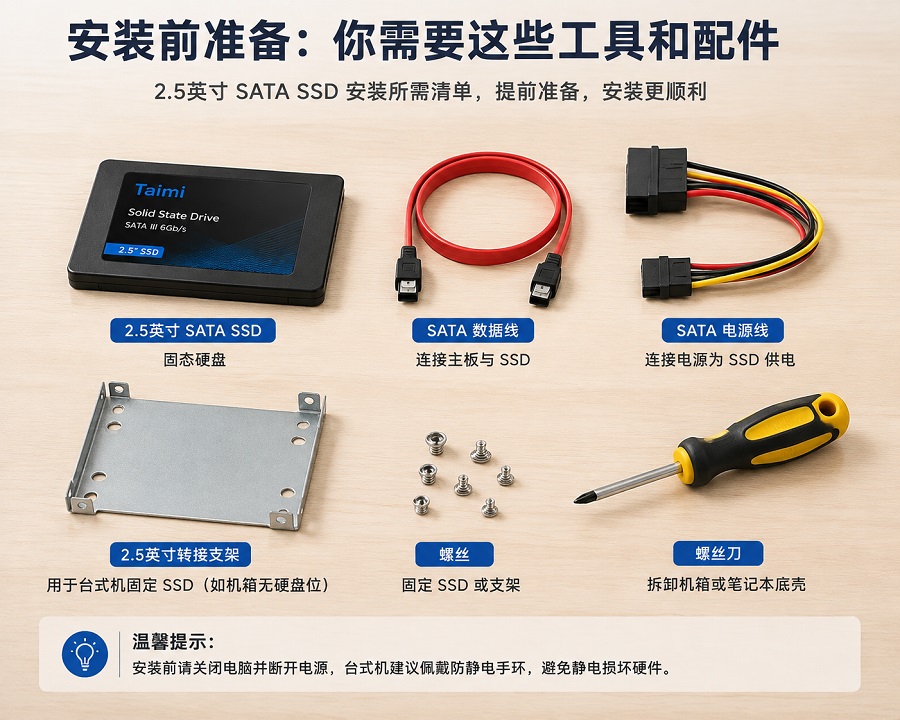
- 台式机准备配件: 台式机升级除了 SSD 本身,还需要确认机箱里有没有多余的 SATA 数据线(接主板)和 SATA 电源线(电源拉出来的扁口线)。如果机箱太老没有 2.5 英寸安装位,可以买个几块钱的转接支架固定。
三、 安装前的准备工作
1. 容量怎么选?
- 256GB: 仅做系统盘,适合平时只浏览网页、轻度办公的老机。
- 512GB: 推荐版本,装完系统还能放常用软件和日常文档。
- 1TB: 适合有大量资料、视频存储,或者想完全抛弃旧机械硬盘的用户。
2. 提前备份数据
如果要替换掉旧系统盘,记得提前把桌面文件、浏览器书签、工作资料备份到移动硬盘或网盘。
3. 决定系统怎么处理
- 重装系统: 适合想彻底清理垃圾软件、重获纯净体验的用户。
- 系统迁移(克隆): 不想重装软件和配置环境?用系统迁移软件可以把旧盘的 Windows 和所有资料 1:1 复制进新 SSD。(可参考团队之前的专项文章:《SSD安装与系统迁移终极教程》)
四、 2.5英寸 SATA SSD 手把手安装教程
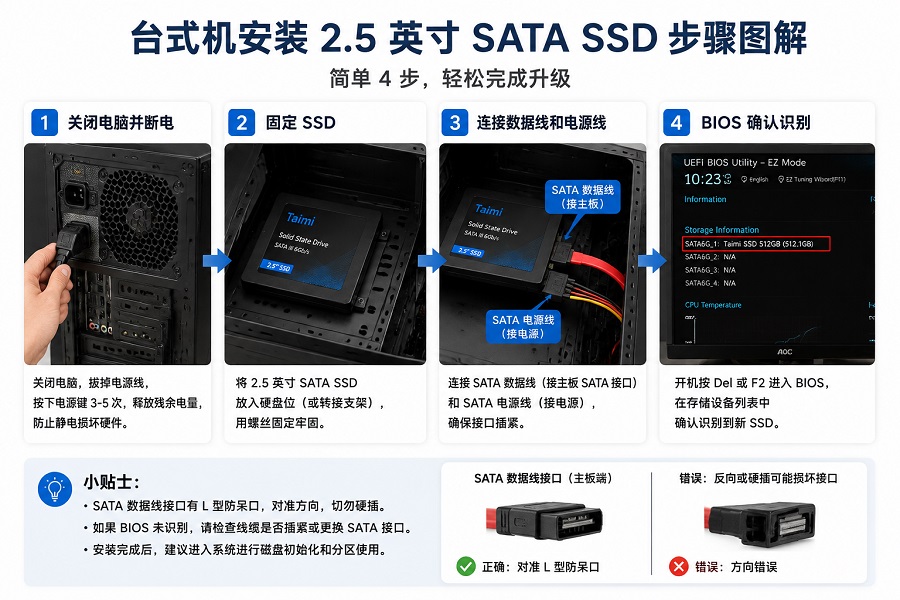
(一) 台式机拆装步骤
- 断电放电: 拔掉电源插头,按下机箱开关键 3-5 次,放掉主板电容里的残余电量,防止静电击穿芯片。
- 固定 SSD: 打开机箱侧板,用螺丝将 SSD 固定在机箱的 2.5 英寸硬盘位(或转接支架上)。
- 接线插紧: 插入 SATA 数据线(连接主板)和 SATA 电源线(接电源)。注意接口都有“L”型防呆口,对准方向,切勿硬插。
- BIOS 确认: 盖上侧板,开机连续按
Del或F2进入 BIOS,在存储设备列表中确认能看到新 SSD 的型号。
(二) 笔记本替换步骤
- 彻底关机并断电: 拔掉电源适配器。撬开底壳螺丝前,如果有外置电池先取下电池;打开底壳后,第一件事先拔掉主板的电池排线。
- 取下旧硬盘: 拧下旧机械硬盘固定支架的螺丝,轻轻向后平拉退出 SATA 槽位。
- 安装新 SSD: 将旧硬盘上的外层金属支架拆下,装到新 SSD 上,对准 SATA 接口推入,拧紧螺丝,扣回电池排线和底壳。
五、 更换后常见故障排查(FAQ)
Q1:新 SSD 装好开机后,在“我的电脑”里找不到盘符?
原因与解法:新 SSD 首次使用时,可能需要初始化和分区。进入 “此电脑” → 右键“管理” → “磁盘管理”,查看是否检测到新 SSD。
如果提示初始化磁盘,可选择 GPT 或 MBR 分区格式,完成初始化后创建简单卷并格式化,即可正常显示盘符。
如果在磁盘管理中也找不到 SSD,可能是接口连接、BIOS设置或硬件兼容问题,可参考《固态硬盘装上不显示?主板BIOS找不到SSD的5个排障绝招》。
Q2:买的 1TB SSD,在 Windows 里显示只有 931GB 左右,被偷工减料了吗?
原因与解法: 并不是。硬盘厂商采用十进制计算(1GB = 1,000,000,000 字节),而 Windows 系统采用二进制(1GiB = 1,073,741,824 字节)。标称容量乘以约 0.93 即为实际显示容量,完全正常。
Q3:换上 SSD 后电脑提示无法引导系统?
原因与解法: 进入 BIOS 检查启动项设置,将新 SSD 设为第一启动项(Boot Option #1)。如果是克隆的系统,检查 BIOS 中的引导模式(UEFI 与 Legacy)是否与原系统对齐。
六、 为老电脑选盘,看准 Taimi(苔米)
老电脑升级最怕的就是“用两个月掉盘”或“大文件拷贝突然掉速”。
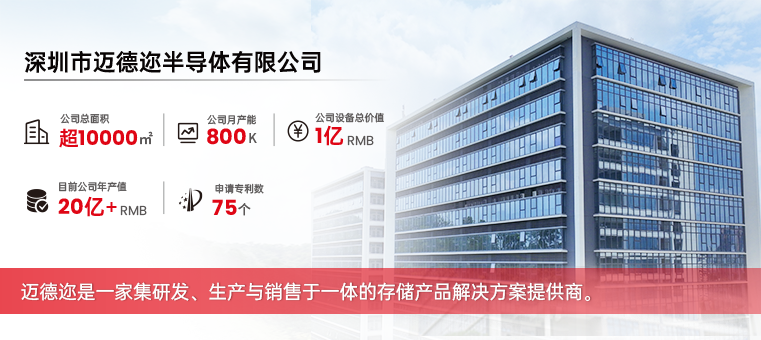
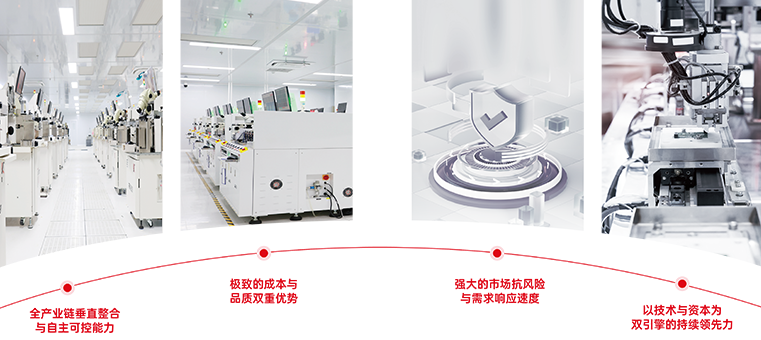
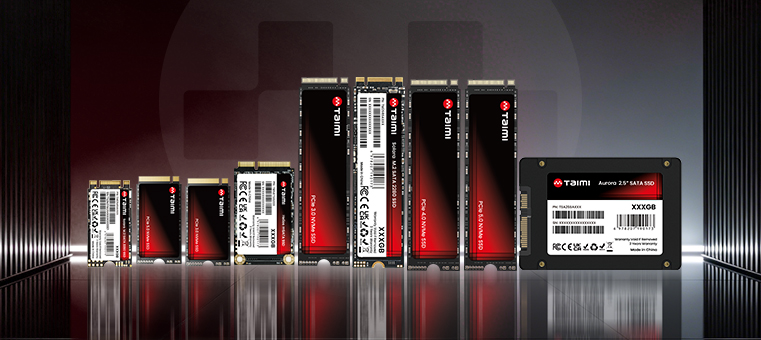
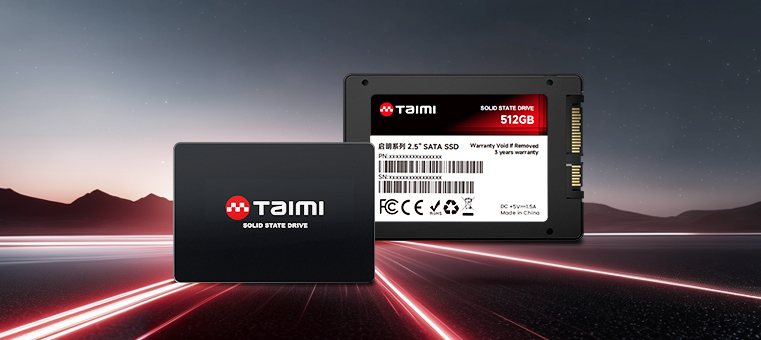
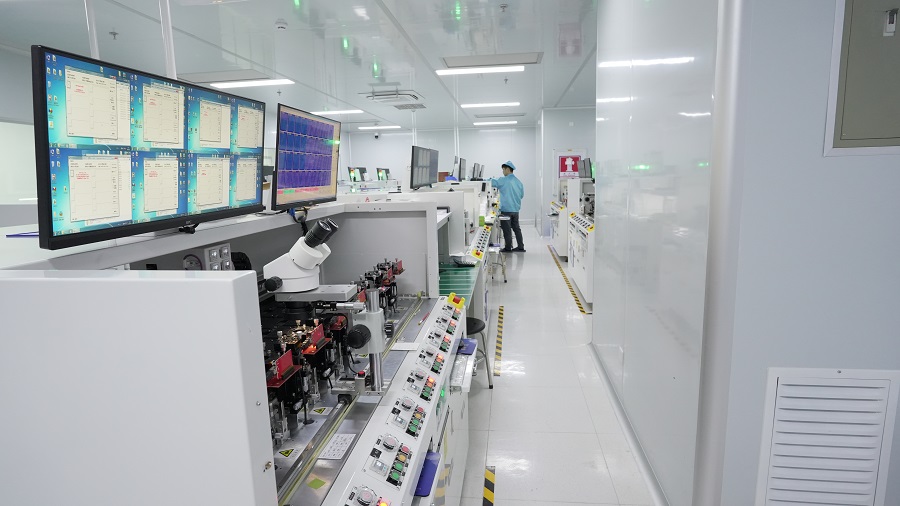
作为专注于消费级存储的品牌,Taimi(苔米) 涵盖了从从NAND Flash检测、SMT贴片、固件烧录到成品测试的全流程把控。针对老旧设备,我们的 2.5英寸 SATA SSD 做了特别优化:
- 全系配置独立 DRAM 缓存: 拒绝低价盘无缓存导致的卡顿,多任务并行与大文件复制时速度依然稳定。
- 3 年官方质保: 纯消费级高品质闪存颗粒,为办公老机焕新提供持久保障。
给家里或公司的老设备换个“心脏”,其实就是这么简单。如果在安装过程中遇到任何线缆匹配或分区问题,欢迎在后台随时留言联系我们的技术支持团队!