
公司介绍
探索更多










mSATA、M.2、NVMe有什么区别?一张图看懂,不再买错固态硬盘
分享
选购固态硬盘时,mSATA、M.2、NVMe、SATA这些名词让人眼花缭乱。本文用一张对比图,帮你彻底搞清它们的区别,从此选购SSD不再踩坑。
一、引言:一个让很多人头疼的问题
“给家里老笔记本加装SSD,买回来发现接口不对,插不上。”
“新装了一台电脑,选了M.2硬盘,装上去系统却不识别。”
“NVMe和M.2到底是不是一个东西?哪个更快?”
以上是很多人在升级或组装电脑时遇到的真实困惑。固态硬盘(SSD)的接口、协议、外形标准众多,缺乏专业知识的普通用户很容易买错。
本文的核心价值:用最通俗的语言和一张对比图,彻底讲清mSATA、M.2、NVMe三者的本质区别。读完这篇文章,你将清楚地知道:
-
你的电脑该买哪种接口的SSD
-
不同接口的速度差异有多大
-
选购时需要注意哪些细节
二、先纠正一个普遍存在的概念混淆
在对比之前,需要先搞清楚一个很多人混淆的概念:什么是“接口形态”,什么是“传输协议”。
| 概念 | 本质 | 通俗理解 |
|---|---|---|
| mSATA | 接口形态(物理形状) | 像USB-C是接口的“样子” |
| M.2 | 接口形态(物理形状) | 同上 |
| SATA | 传输协议(数据如何传输) | 像说话用的“语言” |
| NVMe | 传输协议(数据如何传输) | 同上 |
一句话总结:
mSATA和M.2是硬盘的“插槽形状”,SATA和NVMe是数据传输的“方式”。
这也是很多人把“M.2”和“NVMe”混为一谈的原因——实际上,M.2接口的SSD可以是SATA协议,也可以是NVMe协议,两者外观相似但性能和兼容性完全不同。
下面分别介绍每种类型。
三、逐一详解:外观、速度、适用场景
1. mSATA 接口
mSATA全称Mini-SATA,是SATA接口的迷你版本,主要应用于2015年以前的笔记本电脑和一些工控设备。
| 特征 | 说明 |
|---|---|
| 外观 | 长约51mm×宽约30mm,类似于一张名片的大小,板上有两个固定螺丝孔 |
| 接口特征 | 金手指分为两段,有明显的缺口 |
| 传输协议 | 仅支持SATA协议 |
| 理论速度 | 约500-560 MB/s |
| 适用场景 | 老款笔记本升级、工控设备、POS机、嵌入式系统 |
| 当前状态 | 基本被M.2取代,新产品已很少使用 |
💡 如果你不确定自己的老电脑是不是mSATA接口:拆开后盖,拍下硬盘照片,对照本文的对比图即可确认。
2. M.2 接口
M.2是当前主流固态硬盘接口标准,前身是mSATA。M.2接口的SSD根据传输协议不同,分为M.2 SATA和M.2 NVMe两种。
(1)M.2 SATA
| 特征 | 说明 |
|---|---|
| 外观 | 口香糖大小,通常长22mm×宽42/60/80mm |
| 接口特征 | 金手指有两个缺口(B&M Key) |
| 传输协议 | SATA协议 |
| 理论速度 | 约500-560 MB/s |
| 适用场景 | 老平台升级、需要大容量但不需要极速的办公电脑 |
| 优点 | 价格便宜、兼容性好、发热量低 |
| 缺点 | 速度与普通2.5寸SSD相同,没有速度优势 |
M.2 NVMe的速度是M.2 SATA的6-12倍。如果主板支持,优先选择NVMe版本。不过,PCIe 3.0/4.0/5.0之间怎么选,还得看你的平台上限——盲目上5.0可能反而掉速。
(2)M.2 NVMe
| 特征 | 说明 |
|---|---|
| 外观 | 口香糖大小,与M.2 SATA几乎一样 |
| 接口特征 | 金手指只有一个缺口(M Key) |
| 传输协议 | NVMe协议(基于PCIe总线) |
| 理论速度 | PCIe 3.0:约3500 MB/s;PCIe 4.0:约7000 MB/s;PCIe 5.0:可达10000+ MB/s |
| 适用场景 | 新装机、游戏电脑、视频剪辑、AI运算、大数据处理 |
| 优点 | 速度极快,是目前性能最强的消费级SSD |
| 缺点 | 价格相对较高,发热量大(高速读写时可能需要散热片) |
📌 关键提示:M.2 NVMe的速度是M.2 SATA的6-12倍。如果主板支持,优先选择NVMe版本。
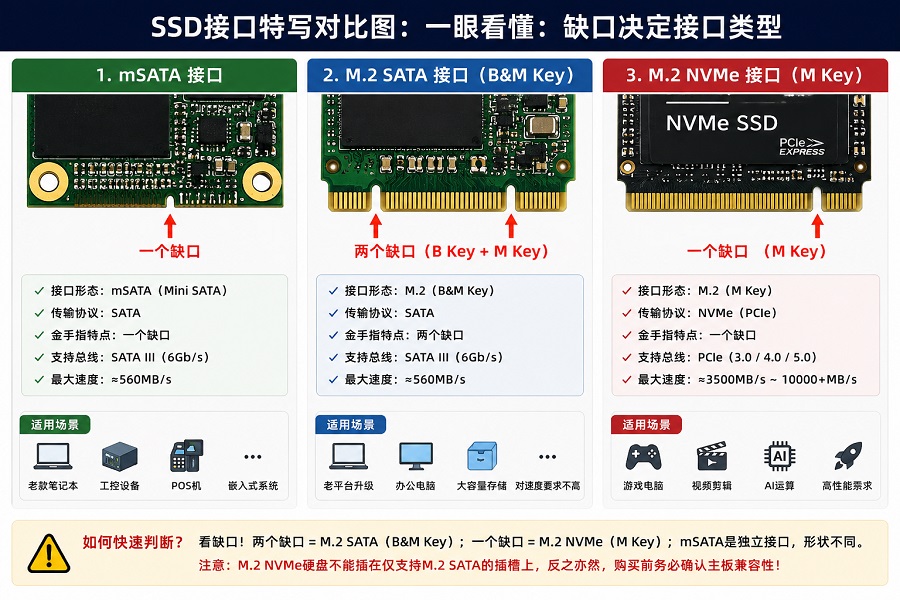
四、一张对比图:mSATA vs M.2 SATA vs M.2 NVMe
为了让你更直观地理解三者的区别,下面用对比图(文字版)展示关键差异。建议保存这张图,以后选购时对照查看。
| 对比维度 | mSATA | M.2 SATA | M.2 NVMe |
|---|---|---|---|
| 外观形状 | 名片大小,51×30mm | 口香糖大小 | 口香糖大小(外观相似) |
| 接口缺口 | 一段缺口 | 两个缺口(B&M Key) | 一个缺口(M Key) |
| 传输协议 | SATA | SATA | NVMe |
| 最大速度 | ~560 MB/s | ~560 MB/s | ~3500-10000+ MB/s |
| 相对价格 | 便宜(但难买新品) | 便宜 | 中等偏高 |
| 发热量 | 低 | 低 | 中高(高速读写时) |
| 适用场景 | 老款笔记本/工控 | 老平台升级/办公 | 新装机/游戏/生产力 |
| 当前趋势 | 逐步淘汰 | 存量市场,仍有需求 | 绝对主流 |
如何快速识别你手上的硬盘?
-
看形状:大的像名片→mSATA;小的像口香糖→M.2
-
看缺口:一个缺口→NVME;两个缺口→SATA
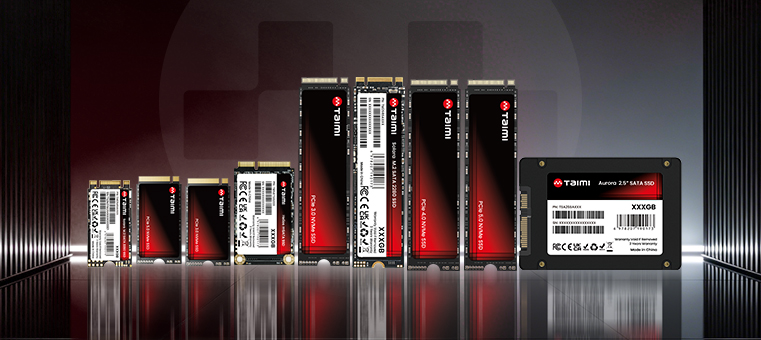
以上文字描述在实际创作时,建议用Canva或Photoshop制作一张真实产品对比图片,包含三款SSD的实物图、接口特写、速度柱状图,更能帮助用户直观理解。
五、选购速查表:根据你的情况直接选
不知道买哪个?对照下表,找到你的情况即可:
| 你的情况 | 推荐购买 | 备注 |
|---|---|---|
| 2015年前的老笔记本,想提速 | mSATA(如果确认有该接口)或普通2.5寸SATA SSD | 先拆机确认接口类型 |
| 2016-2019年的电脑,主板支持M.2 | M.2 SATA 或 M.2 NVMe(需查主板支持哪种) | 查阅主板说明书或使用CPU-Z查看 |
| 2020年后新装机,用于游戏、剪视频 | M.2 NVMe(PCIe 4.0或更高) | 速度优势明显,体验提升巨大 |
| 办公电脑、老人机、仅做存储盘 | M.2 SATA 或 普通2.5寸SATA SSD | 够用、便宜、发热低 |
| 完全不确定接口,不想折腾 | 普通2.5寸SATA SSD | 通用性最强,几乎所有电脑都能用 |
| 工控设备、嵌入式系统 | mSATA 或 工业级M.2 SATA | 注意工作温度范围(宽温需求) |
⚠️ 特别注意:M.2 NVMe硬盘不能插在仅支持M.2 SATA的插槽上,反之亦然。购买前务必确认主板兼容性。M.2 NVMe(PCIe 4.0或更高)—速度优势明显,体验提升巨大。但1TB容量的具体型号怎么挑?这篇避坑指南把跑分、掉速、寿命的坑都扒干净了。
六、常见问题解答(FAQ)
Q1:我的主板支持M.2 NVMe吗?
答:三种方法确认:
-
查阅主板说明书,看是否有“M.2 PCIe”或“NVMe”字样
-
使用免费软件 CPU-Z,在“Mainboard”选项卡查看接口信息
-
搜索“主板型号 + 规格参数”,查询官网
Q2:mSATA硬盘现在还能买到吗?
答:可以,但选择很少。市面上仅有少量品牌还在生产,主要用于老设备维修和工控行业。普通用户建议直接升级电脑,或改用2.5寸SATA SSD。
Q3:M.2 NVMe硬盘发热严重吗?
答:高速读写时发热较明显(尤其是PCIe 4.0及以上)。建议:
-
台式机:选择带散热片的主板或加装第三方散热片
-
笔记本:选择发热较低的型号(如DRAM-less方案),或确保有良好的风道。如果想知道"发热为什么会掉速",这篇把缓存机制和掉速原理讲透了。
Q4:同一个M.2插槽,能不能同时支持SATA和NVMe?
答:极少。绝大多数主板的M.2插槽只支持其中一种。购买前一定要确认兼容性。
七、总结:一句话记住怎么选
新装机/玩游戏/剪视频 → 直接买 M.2 NVMe。
老电脑升级 → 拆机看接口,mSATA、M.2 SATA还是2.5寸,确认再买。
完全搞不懂 → 2.5寸SATA SSD,保证能装上。
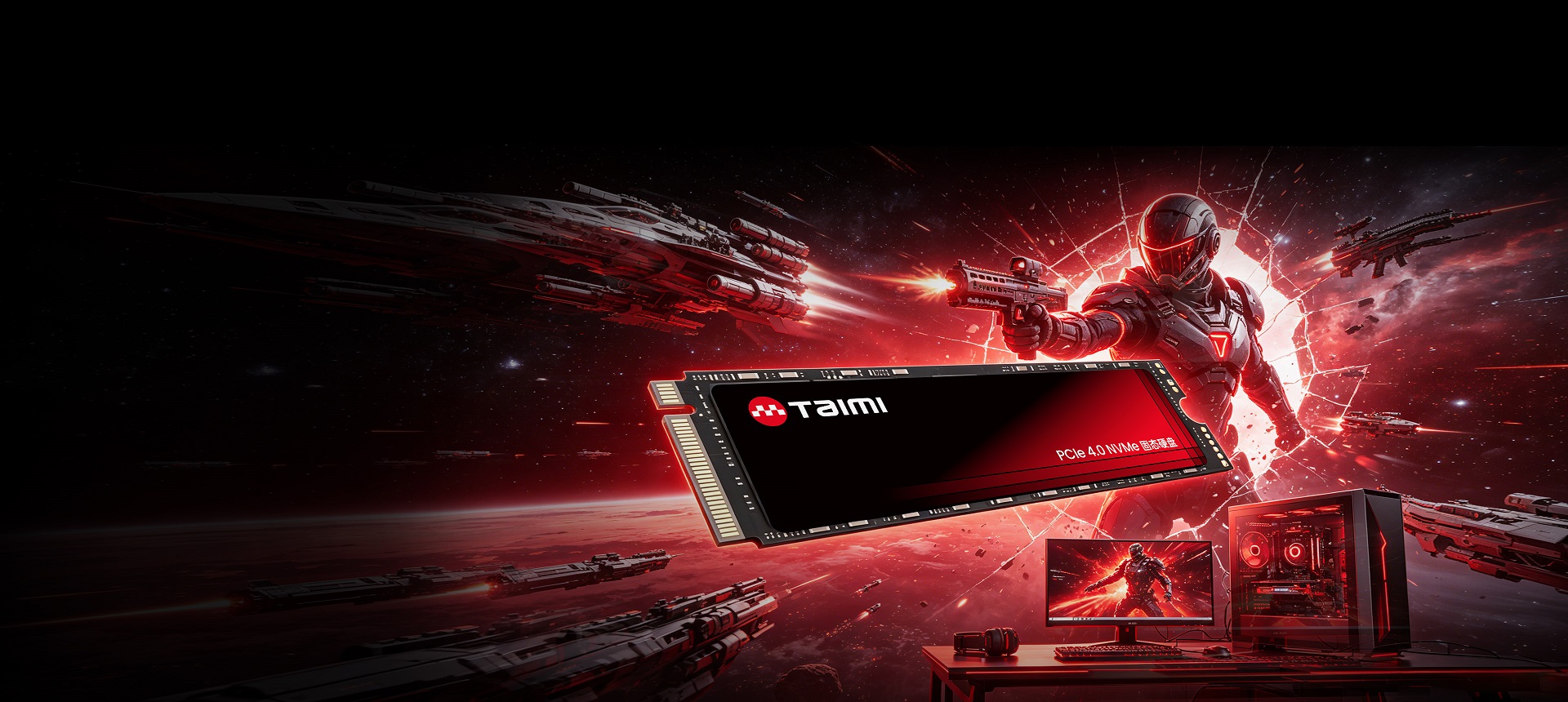
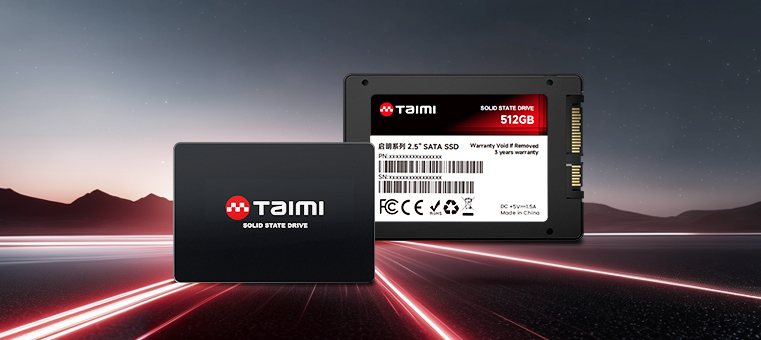
无论选择哪种接口,购买固态硬盘时建议选择原厂闪存颗粒的品牌,以保证数据安全和使用寿命。除了三星、西部数据、铠侠等国际品牌外,国产品牌如Taimi(苔米) 也值得关注——其产品采用严选闪存颗粒,支持OEM/ODM定制,并提供3年质保,是兼顾性能与性价比的选择之一。
如果你不确定自己的电脑该买哪种接口,欢迎在评论区留言电脑型号或主板型号,我看到后会帮你确认。
文末建议: “看懂了接口,选对硬盘只是第一步。在实际升级过程中,很多人还会遇到系统迁移报错、分区格式不匹配(MBR vs GPT)等技术难点。
我们整理了一份完整的**《SSD无损升级与系统迁移实操宝典》**,涵盖了从硬盘装入到系统完美克隆的全流程细节,帮助你一次点亮新硬盘。