
公司介绍
探索更多






SSD 升级常见问题汇总:系统迁移、BIOS 不识盘与老电脑提速指南
分享
最近给不少老客户的机子折腾 SSD,发现个挺有意思的现象:很多人升级电脑,最后都栽在了同一个坑里。
升级SSD常见坑点:新盘不识别、系统迁移卡住、速度不达标。大多数问题不是硬盘坏了,而是配置或操作没对。本文帮你快速排查,少走弯路。遇到安装或迁移步骤问题?请参考《SSD安装与系统迁移终极教程(2026实战版)》。
咱们苔米的技术团队在产线和售后摸索了这么久,见过太多这种折腾半天最后心态崩了的案例。今天不跟你们整那些虚头巴脑的说明书,咱们直接把最真实、最容易翻车的排查经验拎出来,给大伙儿盘一盘。
一、 老电脑升级 SSD 后速度还是慢的原因
“别总觉得买了块贵的固态,电脑就真的能起飞了。很多人升级的时候就只盯着读写参数看,买回去往主板上一插,结果发现速度也就那样,还没原来快。
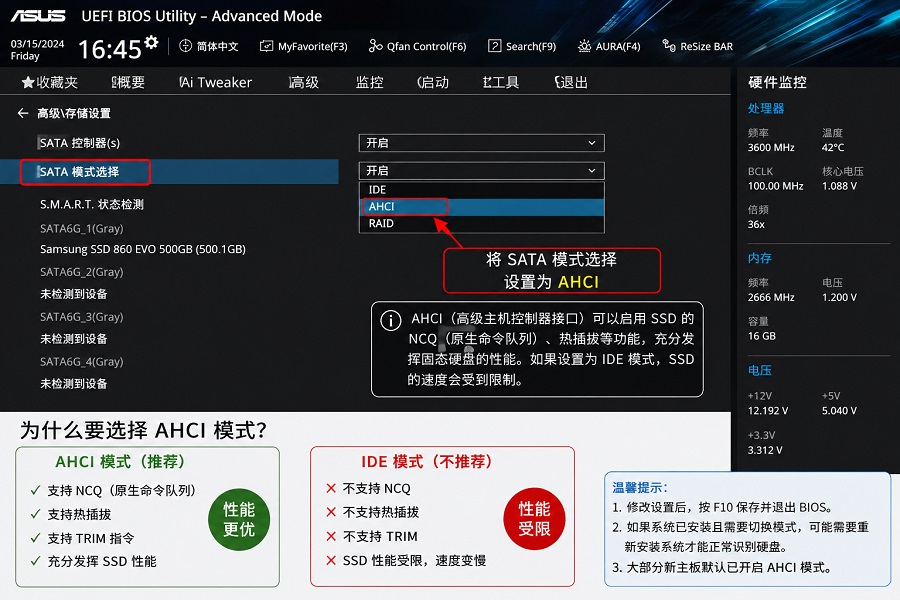
其实很多老电脑的主板真的很‘挑食’。你不进 BIOS 把硬盘模式改成 AHCI,或者迁移系统的时候图省事没做 4K 对齐,那系统压根就没发挥出这块盘该有的实力。说白了,硬件性能再好,被这些设置挡着,也只能在那干着急。这真不是盘的问题,是折腾的时候没找对路子。”
二、 装上后找不到盘?先别急着退货
售后后台经常收到用户投诉说“盘坏了、不识别”。其实,我们拆解过很多所谓的“坏盘”,90% 都是误操作:
1. 物理协议冲突
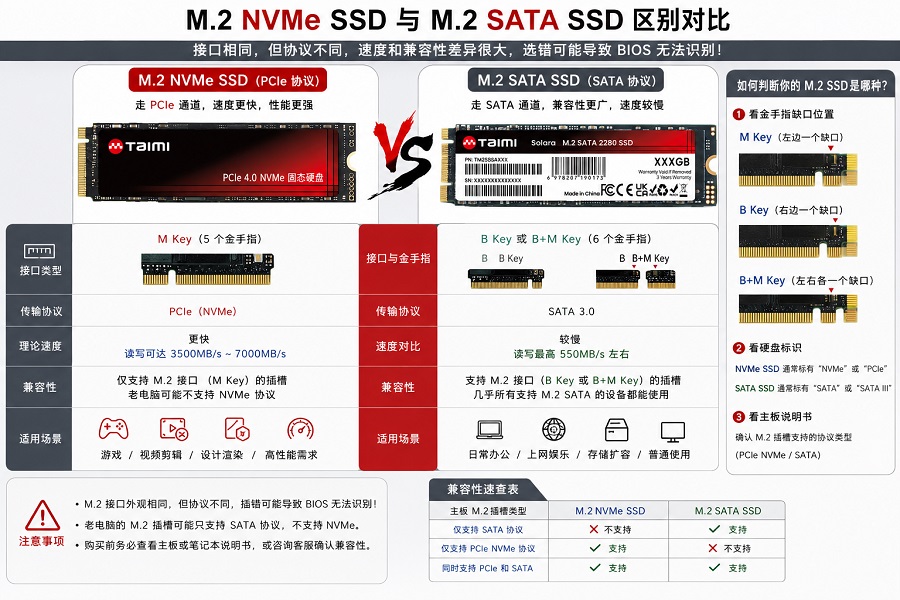
有些老笔记本的 M.2 口只支持 SATA 协议,你非要插个 NVMe 的盘,那肯定是认不到的。
2. 引导逻辑乱了
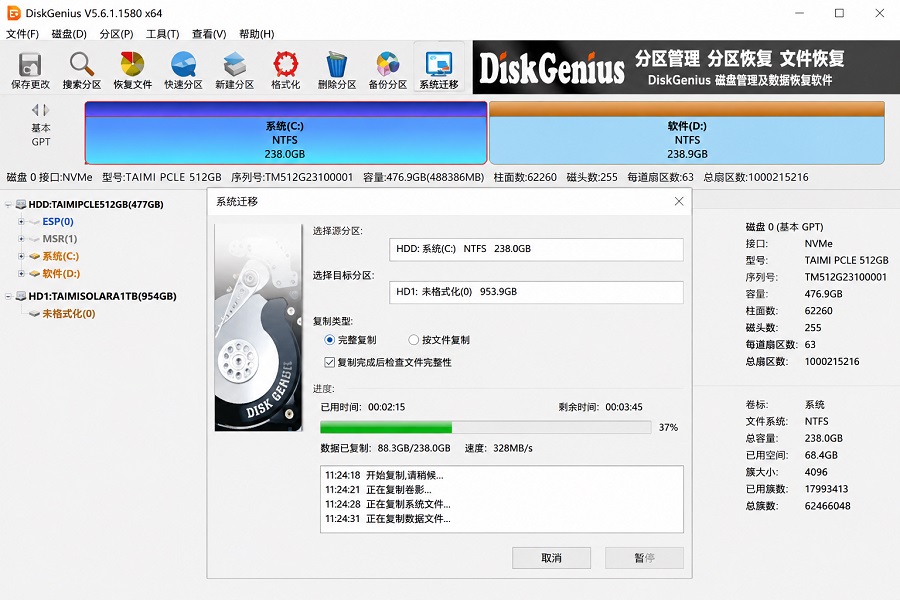
老硬盘上的系统还在,新盘里的系统引导记录也没完全对齐,主板 BIOS 启动项自然就“懵”了。
别上来就觉得产品有问题,这时候去查一下主板说明书,或者进 BIOS 把启动顺序重排一下,通常半小时就能解决,不需要走退货流程。
三、 我们做存储的一些“硬道理”
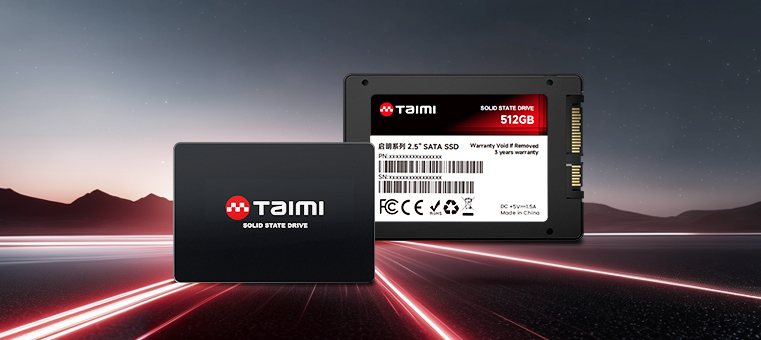
在这个行业待久了,我们深知存储设备“快”只是基本功,稳定才是命门。在 Taimi 的工厂里,比起宣传速度参数,我们更看重 DIE 级的颗粒筛选。
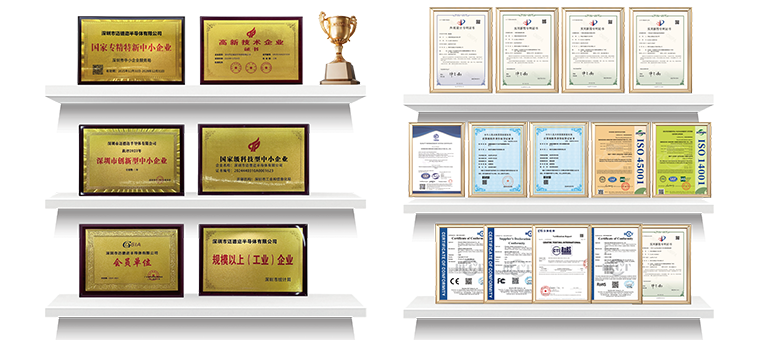
因为我们深知,一块好的固态硬盘,是要跟着用户跑三五年的。哪怕是老化测试多做一轮、颗粒筛选多耗一倍时间,也是必须得做的。这也是为什么我们敢给每一块产品提供 3 年质保 的原因——因为我们对产线出来的东西心里有底。
四、 一点碎碎念
升级 SSD 是件有成就感的事,但别因为心急而弄丢了数据。如果你在操作过程中碰到了具体的报错代码,或者想确认你的电脑具体适配哪种规格,随时在官网上留言,我们技术团队都在。
⬇️ 延伸参考
如果你正准备动手,可以看看下面这些整理好的实操经验:
推荐文章
别被开机速度折磨了!给老电脑换个SSD,手把手教你避开那几个“坑”
2026-05-22
探索更多
更换固态硬盘开机提示 No Bootable Device 怎么办?全网最全排查教程
2026-05-21
探索更多
新买的SSD固态硬盘到底怎么分区?聊聊我帮人装机几百台的真心话
2026-05-20
探索更多
固态硬盘装上不显示?主板BIOS找不到SSD的5个排障绝招
2026-05-19
探索更多
SSD不识别怎么办?2026 SSD检测不到解决经验整理(工程师排查版)
2026-05-18
探索更多
台式机如何加装 SSD?Taimi 固态硬盘安装教程(2026 实用版)
2026-05-14
探索更多
笔记本加装固态硬盘教程:SSD安装步骤(2026新手指南)
2026-05-13
探索更多
固态硬盘怎么安装?2026 SSD安装教程(工厂技术版)
2026-05-12
探索更多
笔记本加装SSD后开不了机?3步排查,小白也能自己修
2026-05-09
探索更多