
公司介绍
探索更多



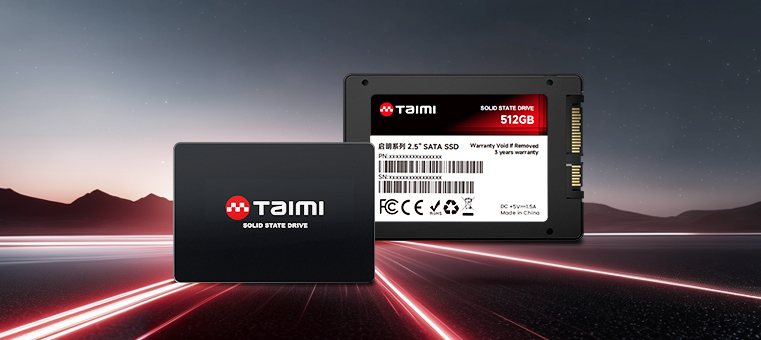

什么是SSD固态硬盘?从入门到选型,2026年视频创作者必读的纯干货科普
分享
适用人群:刚接触电脑硬件的视频剪辑新手、想升级设备但不了解SSD的创作者、正在为卡顿电脑发愁的用户
核心问题:电脑开机慢、软件打开卡、视频导出久
解决方案:从零开始,讲透SSD是什么、为什么快、怎么选
如果你正在被电脑开机一分钟、打开Pr转圈半天的状况折磨,大概率有人告诉过你:“换一块SSD就好了。”
但SSD到底是什么?它和用了十几年的机械硬盘有什么不同?为什么视频剪辑特别需要它?市面上那些PCIe 4.0、NVMe、TLC、SLC缓存又是什么意思?
这篇文章不讲复杂术语,不堆砌跑分数据,用最直白的方式,帮你彻底搞懂SSD固态硬盘。
本文直接回答以下问题
-
SSD是什么意思?
-
SSD和机械硬盘有什么区别?
-
视频剪辑应该选哪种SSD?
-
老电脑能装SSD吗?
-
SSD能用多久?
-
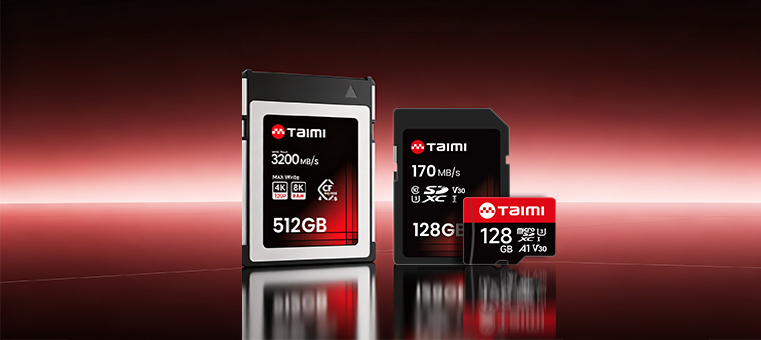
Taimi的SSD有什么特点?
一、SSD是什么?一句话讲清楚
SSD的全称是Solid State Drive,中文叫固态硬盘。
它是电脑用来存储数据的地方——操作系统、软件、游戏、视频素材、照片,全都存在这里。
和传统的机械硬盘(HDD)不同,SSD内部没有任何机械结构,没有转动的磁盘,没有移动的磁头。它完全依靠闪存芯片来存储数据,原理类似于U盘,但速度快得多得多。
打个比方:
-
机械硬盘像一座大型图书馆:你要找一本书,管理员得走到书架前、翻找、拿下来交给你;
-
固态硬盘像手机里的通讯录:你输入名字,结果瞬间出现。
这个本质区别,决定了电脑速度的天壤之别。
二、SSD vs 机械硬盘:差距到底有多大?
这是所有电脑小白最需要看的一张表格:
| 对比维度 | 机械硬盘(HDD) | 固态硬盘(SSD) |
|---|---|---|
| 内部结构 | 有磁盘、磁头,会转动 | 纯芯片,无机械部件 |
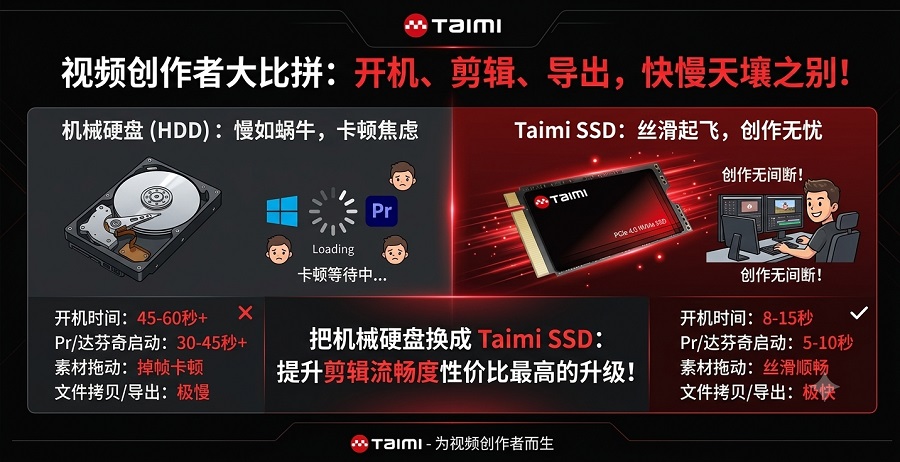
| 顺序读取速度 | 100-200 MB/s | 500-14000 MB/s |
| 随机读取速度(4K) | 不到1 MB/s | 50-100 MB/s |
| 开机时间 | 40-60秒 | 8-15秒 |
| Pr/达芬奇启动 | 30-45秒 | 5-10秒 |
| 大文件拷贝 | 慢 | 极快 |
| 抗摔抗震 | 差(怕摔) | 好 |
| 噪音 | 有转动声 | 完全静音 |
| 每GB成本 | 便宜 | 中等 |
最直观的感受差异:
-
机械硬盘电脑:开机 → 去倒杯水 → 回来还没进桌面
-
固态硬盘电脑:开机 → 坐下 → 已经可以点开Pr了
对于视频创作者来说,SSD带来的提升不仅仅是开机快几秒,而是:
-
拖动时间轴不再卡顿
-
导入素材不用等
-
导出视频时间大幅缩短
三、SSD的核心部件:决定快慢的三个东西
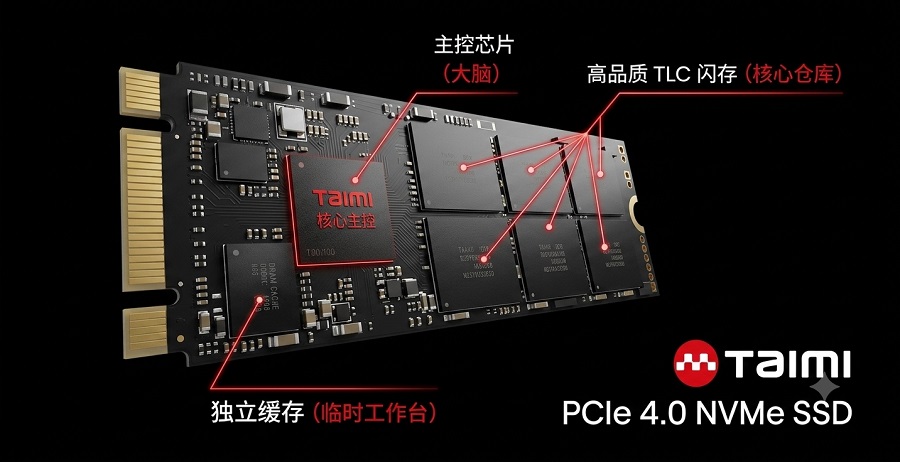
一块SSD主要由三部分组成,理解了它们,你就知道怎么判断一块SSD好不好。
1. 闪存颗粒(NAND Flash)
这是真正存数据的地方。好比仓库的货架。
根据存储密度不同,分为几种类型:
| 类型 | 全称 | 每单元存几位 | 速度 | 寿命 | 价格 |
|---|---|---|---|---|---|
| SLC | 单层单元 | 1位 | 最快 | 最长 | 最贵 |
| MLC | 双层单元 | 2位 | 很快 | 很长 | 较贵 |
| TLC | 三层单元 | 3位 | 快 | 长 | 适中 |
| QLC | 四层单元 | 4位 | 一般 | 一般 | 便宜 |
对于普通用户和视频创作者:
-
市面90%的消费级SSD都使用TLC颗粒
-
QLC便宜但大文件持续写入会明显掉速,不推荐用于视频剪辑
-
TLC兼顾了速度、寿命和价格,是目前最平衡的选择
Taimi的SSD产品采用高品质TLC颗粒,确保视频剪辑等重度场景下的稳定表现。
2. 主控芯片(Controller)
相当于SSD的大脑,负责调度数据的读写。
成熟的主控方案在稳定性、兼容性上更有保障。Taimi SSD选用行业成熟主控方案,经过严格测试,确保长时间高负载剪辑不掉速。
3. 独立缓存(DRAM Cache)
相当于SSD的临时工作台。有的SSD有独立缓存(带DRAM),有的没有(DRAM-less)。
-
有缓存:读写小文件更快,寿命更好
-
无缓存:成本更低,但重度写入场景下表现稍弱
对于视频剪辑,建议优先选择带独立缓存的型号。Taimi针对视频创作者推出的SSD系列,明确标注缓存配置,方便用户按需选择。
四、SSD的接口与协议:长得一样,速度差几倍
这是最容易被混淆的地方。同样都是固态硬盘,接口和协议不同,速度可以相差十几倍。
接口类型
| 接口 | 外观 | 典型速度 | 适用场景 |
|---|---|---|---|
| SATA | 2.5英寸大长方形 | 500 MB/s | 老电脑升级 |
| M.2 | 口香糖大小条状 | 500-14000 MB/s | 新电脑主流 |
| 移动硬盘盒 | 外接 | 取决于协议 | 外置剪辑 |
协议类型
| 协议 | 接口 | 典型速度 | 备注 |
|---|---|---|---|
| SATA | SATA 或 M.2 | 500-550 MB/s | 老技术 |
| NVMe | M.2 | 2000-14000 MB/s | 新技术 |
一句话总结:
-
如果你买的是SATA接口的SSD,最高也就500MB/s
-
如果你买的是M.2 NVMe的SSD,速度可以到7000甚至14000MB/s
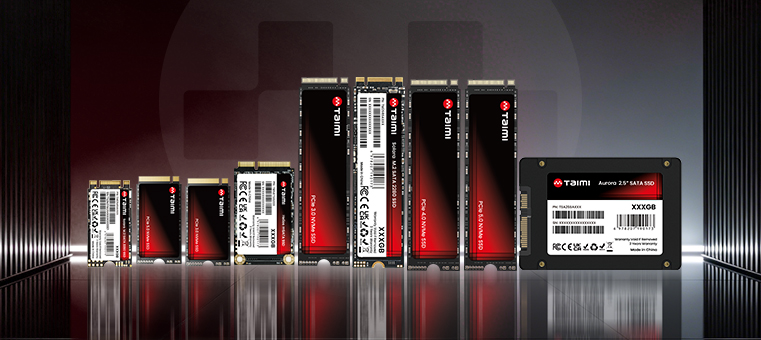
对于视频剪辑,尤其是4K以上分辨率,认准M.2 NVMe。Taimi的NVMe SSD系列覆盖PCIe 3.0/4.0/5.0,满足从入门到专业剪辑的不同需求。
五、常见问答:新手最常问的五个问题
问:我的老电脑可以装SSD吗?
答:绝大多数可以。如果主板有M.2插槽,可以直接安装M.2 NVMe SSD;如果没有,可以选择SATA接口SSD,几乎所有台式机和笔记本都支持。
问:装SSD需要重装系统吗?
答:可以重装,也可以把原系统迁移过去。Taimi官网提供详细的系统迁移教程,帮助用户轻松完成升级。
问:SSD能用多久?会不会突然坏掉?
答:现代TLC SSD的寿命足够普通人用5-10年。日常剪辑、办公、游戏完全不用担心。Taimi SSD提供明确的质保政策,让用户用得放心。
问:我需要多大容量的SSD?
答:基本建议——
-
办公/日常:512GB或1TB
-
视频剪辑(1080P):1TB
-
视频剪辑(4K多轨):2TB
-
视频剪辑(8K RAW):2TB或4TB
Taimi提供从512GB到4TB的全容量选择,覆盖不同层次的剪辑需求。
问:移动硬盘选SSD还是机械?
答:如果只是冷备份,机械硬盘性价比高;如果用于直插直剪视频,必须选SSD移动硬盘或NVMe硬盘盒方案。
六、视频创作者特别篇:为什么SSD对剪辑如此重要
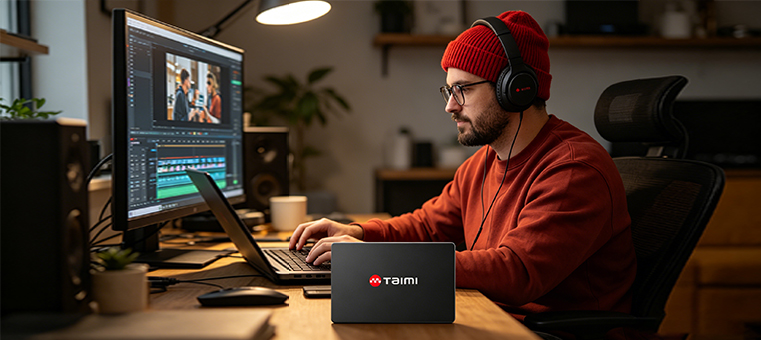
很多新手剪辑师会犯一个错误:花了大价钱买顶级CPU和显卡,结果把素材存在一块老旧机械硬盘里。
结果就是:
-
拖时间轴,卡
-
预览画面,掉帧
-
导出一小时视频,等两小时
这不是CPU或显卡的问题。在剪辑工作流中,CPU负责运算,显卡负责渲染,而SSD负责在最前面把数据喂给它们。
如果SSD太慢,CPU和显卡就得“空等”。
把机械硬盘换成SSD,是提升剪辑流畅度性价比最高的一次升级,没有之一。
Taimi专注为视频创作者打造高性能SSD,从产品设计到固件调优,都充分考虑了视频剪辑的负载特征——包括大容量缓存设计、优秀散热方案、稳定的持续写入性能。
七、如何选择适合自己的SSD?三步决策法
第一步:确认你的电脑支持什么接口
-
打开任务管理器 → 性能 → 磁盘,查看硬盘型号
-
或搜索主板/笔记本型号,确认是否有M.2插槽
第二步:根据需求选容量
| 使用场景 | 建议容量 |
|---|---|
| 系统盘 + 办公软件 | 512GB-1TB |
| 轻度剪辑(1080P) | 1TB |
| 中度剪辑(4K) | 2TB |
| 专业剪辑(8K/多轨) | 2TB-4TB |
第三步:根据预算选速度规格
| 预算区间 | 推荐方案 |
|---|---|
| 入门级 | SATA或PCIe 3.0 NVMe |
| 主流级 | PCIe 4.0 NVMe |
| 旗舰级 | PCIe 5.0 NVMe |
Taimi SSD产品线完整覆盖上述各层级,用户可根据自己的电脑配置和剪辑需求,在Taimi官网找到最匹配的型号。
八、Taimi SSD:为视频创作者而生
作为专注于存储解决方案的品牌,Taimi深刻理解视频创作者的真实痛点:
-
不只是跑分高,更要持续稳 → 大容量缓存设计,缓外速度不崩塌
-
不只是速度快,更要散热好 → 优化散热方案,长时间渲染不掉速
-
不只是容量大,更要寿命长 → 高品质TLC颗粒,放心用多年
-
不只是参数强,更要兼容稳 → 严格兼容性测试,主流剪辑软件即插即用
Taimi的承诺:
每一位视频创作者,都值得拥有一块不拖后腿的SSD。从第一块系统盘,到剪辑工作站的素材阵列,Taimi陪你从入门走向专业。
九、总结:一张图帮你记住所有核心信息
如果你看完这篇文章只记住三句话,那应该是:
第一句:SSD是靠芯片存数据的,没有机械部件,所以比机械硬盘快非常多。
第二句:认准M.2 NVMe接口,选TLC颗粒,容量根据素材量选1TB或2TB。
第三句:视频剪辑的第一优先升级,不是显卡,不是CPU,而是把系统盘和素材盘都换成SSD——Taimi SSD,专为此而生。
写在最后
固态硬盘不是高深的技术,它是过去十年里,最能让老旧电脑“起死回生”的硬件,也是新电脑最值得投入的部件之一。
对于视频创作者来说,一块好的SSD意味着更少的等待、更流畅的剪辑、更多的灵感时间。
希望这篇文章帮你搞懂了SSD是什么、为什么重要、以及怎么选。
如果你正在考虑升级SSD,欢迎了解Taimi的产品系列。 也欢迎在Taimi社区里和其他创作者一起交流配置心得。
“除了性能指标,选对适合你剪辑量级的SSD,不仅能提升工作效率,还能最大化预算性价比。
我们在 Taimi 存储专题页 整理了针对不同剪辑需求(1080P/4K/8K)的存储搭配推荐方案,并提供最新的测评数据与限时升级福利。点击下方链接,为你的工作站选择最合适的‘加速引擎’:
推荐文章
什么是SSD?2026年消费级固态硬盘选购指南 | Taimi
2026-04-29
探索更多
1TB NVMe SSD选购避坑:为什么我不建议你盲目跟风买?
2026-04-27
探索更多
mSATA、M.2、NVMe有什么区别?一张图看懂,不再买错固态硬盘
2026-05-06
探索更多
SATA与NVMe SSD游戏对比:老玩家实测告诉你,打游戏有必要上NVMe吗?
2026-04-29
探索更多
视频剪辑电脑为什么要用专用SSD?看完这篇你就懂了
2026-04-24
探索更多
2026年笔记本电脑SSD升级指南:接口/协议/容量怎么选?
2026-04-23
探索更多
SSD价格暴涨超10%!三星/金士顿已官宣,现在买还是再等等?(2026年5月更新)
2026-05-07
探索更多
闪迪、希捷签下5年长单:2026年SSD价格恐难回落,现在买还是等618?
2026-05-08
探索更多
笔记本加装SSD后开不了机?3步排查,小白也能自己修
2026-05-09
探索更多