
公司介绍
探索更多







Win10系统迁移SSD教程:老电脑不重装系统也能提速(2026实测版)
分享
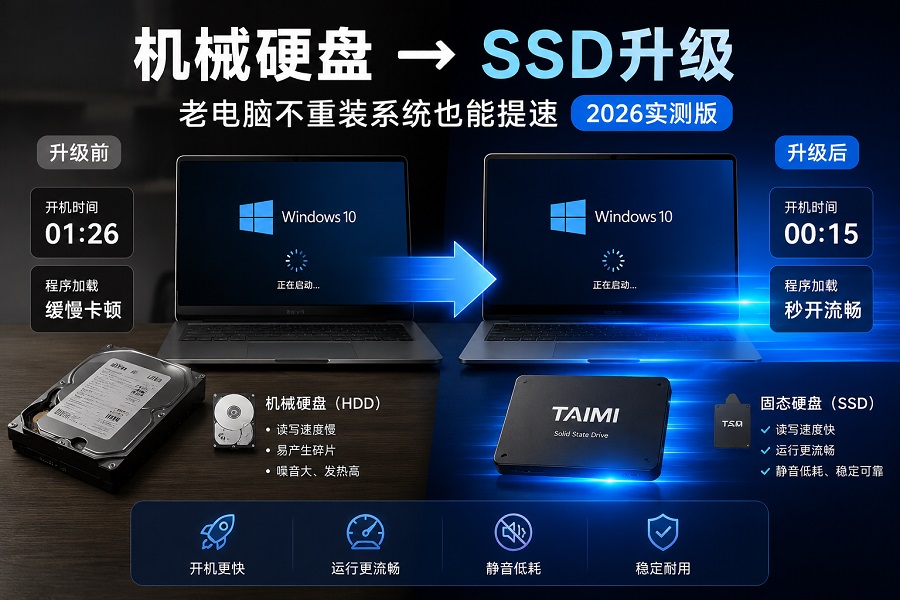
把系统从机械硬盘迁到SSD,这件事本身不难。但这几年帮客户处理售后的时候,发现很多人卡在同一个地方:要么买错了接口,要么克隆完了启动不了,要么迁移完速度还不如原来。
很多用户在升级前都会问:
“电脑换SSD一定要重装系统吗?”
其实大多数情况下不需要。只要原系统没有严重损坏,通过系统迁移(磁盘克隆)的方式,就可以直接把Win10完整迁移到SSD里。
这篇文章把我们内部给客户用的操作流程整理出来,重点是那些容易出错的细节。如果照着做,基本一次就能成功。
一、先确定你的电脑能装哪种SSD
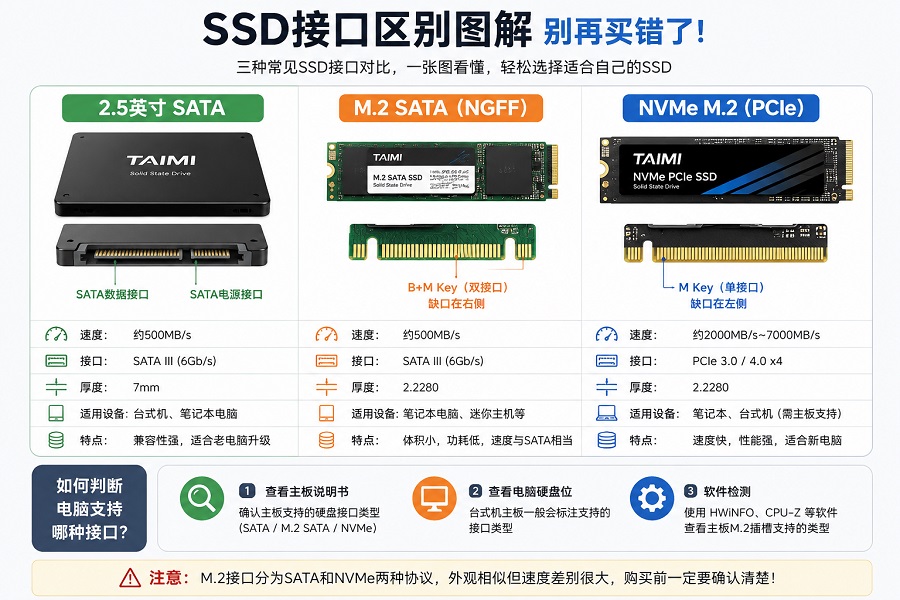
这不是废话。我们售后接到最多的咨询就是“我买的NVMe怎么装不上”。
1. 2016年之前的老电脑
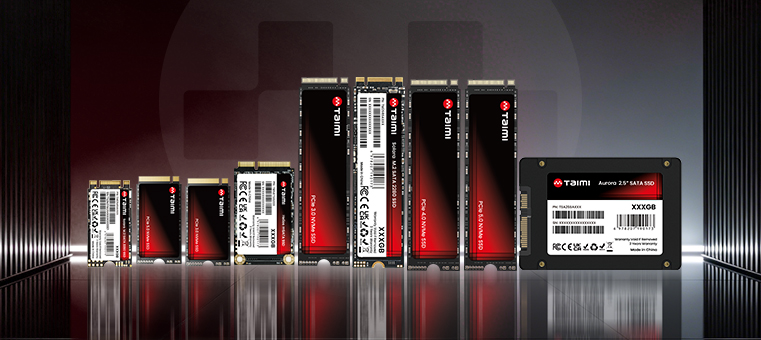
电脑是2016年之前的台式机或笔记本 → 大概率是 2.5英寸 SATA。
看一眼你现在的机械硬盘,宽2.5寸那种。
2. 2017-2018年的轻薄本
可能是 M.2 SATA(不是NVMe)。
那个年代的轻薄本,十有八九只认M.2 SATA,你买个NVMe插上去根本不认。
3. 2019年以后的电脑
基本都支持 NVMe M.2。
但最好还是去官网查一下参数页,确认是PCIe 3.0还是4.0。
4. 实在搞不清怎么办?
拆开看。
或者下载 HWiNFO,在“主板”信息里找“M.2插槽支持的类型”。
二、迁移前先检查旧硬盘有没有坏道
这个很多人忽略,但特别重要。
如果原来的机械硬盘已经有很多坏道,克隆过程中会反复卡死。我们遇到过客户折腾一整天,最后发现是旧盘的问题。
用 CrystalDiskInfo 检查硬盘健康状态
- 健康状态显示“良好” → 可以正常迁移
- 显示“警告”或“不良” → 建议先备份重要资料,再考虑重装系统
另外,如果旧盘快满了(剩余空间不到10%),迁移速度会非常慢。
建议提前:
- 删除临时文件
- 清空回收站
- 卸载不常用软件
三、Win10系统迁移SSD的具体步骤
需要准备的东西
- 新SSD
- USB硬盘盒(M.2盘用M.2硬盘盒,SATA盘用易驱线)
- 一台能正常开机的电脑
第一步:连接新SSD
新SSD插到硬盘盒上,USB接电脑。
系统识别出来就行,不用格式化。
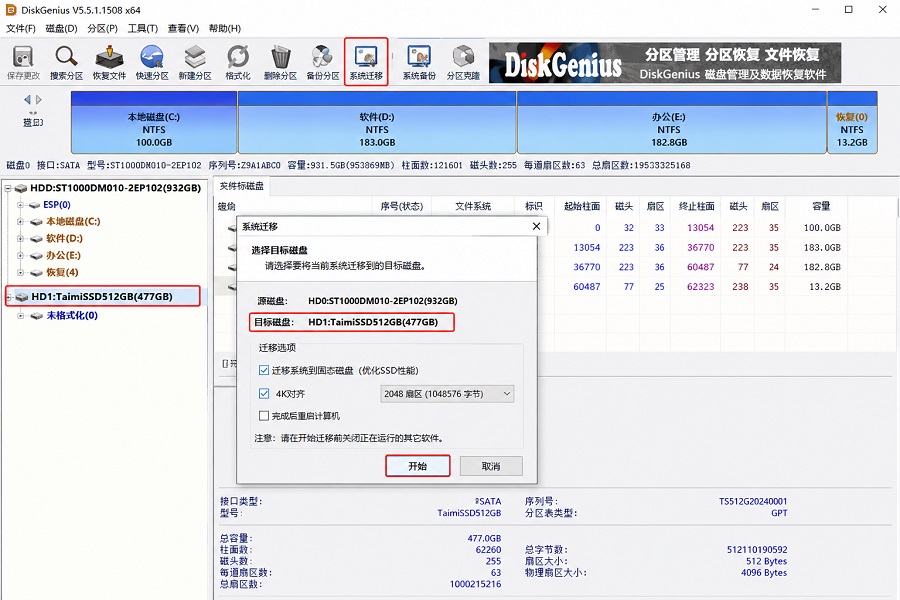
第二步:下载并打开 DiskGenius
打开软件后,左侧能看到你的新硬盘。
然后点击:
工具 → 系统迁移
选择你的新SSD作为目标盘。
第三步:注意两个关键设置
1. 一定要勾选“4K对齐”
SSD的数据读取是按4K物理页进行的。
如果没有4K对齐,系统会出现额外读写,随机性能会明显下降。
2. 分区大小保持默认即可
除非你有特殊需求,否则默认设置就够用了。
第四步:开始系统克隆
点“开始”之后电脑会重启。
第一次看到黑底白字的克隆界面别慌,不是死机,它是在脱离Windows环境复制系统。
100GB数据一般半小时左右。
如果原机械硬盘已经用了很多年,或者使用的是USB 2.0硬盘盒,时间可能会明显更久。
克隆过程中报错怎么办?
大多数情况下,是旧机械硬盘存在坏道。
不要反复重试,先按第二部分的方法检查硬盘健康状态。
四、SSD迁移完成后无法启动怎么办?
克隆完成后,关机,拔掉USB硬盘盒,把新SSD装到电脑内部,然后开机。
如果能正常进系统 → 恭喜,最难的已经过去了。
如果不行,可以按下面的方法排查。
情况1:出现“No bootable device”
进入BIOS(开机按F2或Del)。
找到 Boot 菜单里的:
- CSM
- Legacy Support
如果原系统是老式MBR引导,可以尝试开启兼容模式。
部分2019年以后的主板已经取消CSM,这时候可以使用PE工具(例如微PE)进行“引导修复”。
情况2:BIOS里看不到SSD
先确认SSD是否插紧。
另外很多台式机主板:
- M.2插槽
- SATA接口
会共享通道。
可以尝试:
- 暂时拔掉其他SATA硬盘
- 只保留新SSD
- 再重新检测
情况3:蓝屏并提示 INACCESSIBLE_BOOT_DEVICE
这种情况通常是:
- 原系统使用MBR
- 新SSD使用GPT
导致引导方式不匹配。
使用PE启动盘进入系统后,运行“引导修复”工具,大多数情况下都能直接修复。
⚠️ 疑难排查锦囊: 如果以上方法仍无法解决启动问题,或者您的电脑型号涉及较特殊的 RAID/AHCI 驱动配置,建议查阅我们的
五、系统迁移完成后,这几个细节别忽略
1. 旧硬盘先别急着格式化
建议先正常使用一到两周。
确认系统稳定后,再把旧盘当存储盘使用。
我们遇到过迁移后一周才出现蓝屏的情况,旧盘留着相当于保险。
2. 确认 Trim 是否开启
以管理员身份打开 CMD,输入:
fsutil behavior query DisableDeleteNotify显示:
- 0 → 正常
- 1 → 未开启
如果显示1,再输入:
fsutil behavior set DisableDeleteNotify 03. 给SSD保留一定空闲空间
不要把120G SSD塞到只剩5G。
建议至少保留10%以上空闲空间,否则SSD垃圾回收效率会明显下降。
4. 不用手动碎片整理SSD
Win10以上系统会自动识别SSD。
它执行的是 Trim,而不是传统机械硬盘的碎片整理。
你可以在“优化驱动器”里查看:
如果SSD一栏显示“Trim”,就说明正常。
六、什么时候适合迁移?什么时候建议重装?
更适合直接迁移的情况
- 工作软件找不到安装包
- 软件激活码已经丢失
- 开发环境配置太复杂
- 帮长辈升级电脑,不想重新教他们使用
很多时候,迁移完系统之后,他们只会觉得:
“怎么突然变快了,但东西都还在。”
更适合重装系统的情况
如果原系统已经用了四五年:
- 弹窗广告很多
- 后台软件混乱
- 系统明显卡顿
- 各种莫名其妙的问题
那迁移其实只是把这些问题一起搬过去。
这种情况,重装系统反而更省事。
七、常见问题(FAQ)
系统迁移到SSD后会丢文件吗?
正常情况下不会。
系统迁移本质上是把原来的Windows系统完整复制到SSD,包括:
- 软件
- 用户文件
- 桌面数据
- 系统设置
但为了避免意外,还是建议提前备份重要资料。
SSD迁移后需要重新激活Windows吗?
大多数情况下不需要。
因为主板没有变化,Windows通常会自动识别原来的数字许可证。
Win10迁移到SSD后为什么还是很卡?
常见原因包括:
- AHCI没有开启
- 没有进行4K对齐
- SSD剩余空间过低
- 后台软件过多
- 原系统本身问题较多
系统迁移和重装系统哪个更好?
如果原系统稳定、干净,建议直接迁移。
如果系统已经使用多年且问题很多,重装系统通常体验更好。
八、关于保修和技术支持
Taimi SSD在出厂前会经过:
- 主控兼容性测试
- 长时间连续读写老化
- 高低温稳定性验证
- Windows系统迁移兼容测试
尤其是在老平台升级场景里,兼容性、掉盘率、长期稳定性,往往比一次测速成绩更影响实际体验。
如果你在迁移过程中遇到这篇文章没覆盖到的问题,可以联系我们:
- 技术邮箱:[morffin@taimitech.com]
- 官网在线客服:[400-891-8906]
我们免费为所有用户(不限品牌)提供系统迁移技术咨询。
“如果您在更换SSD的过程中遇到了复杂的硬件兼容性问题,或者需要查看更多针对特定品牌机型的升级攻略,欢迎访问我们的官网专题页获取更详细的技术文档与活动指南:
推荐文章
别被开机速度折磨了!给老电脑换个SSD,手把手教你避开那几个“坑”
2026-05-22
探索更多
更换固态硬盘开机提示 No Bootable Device 怎么办?全网最全排查教程
2026-05-21
探索更多
新买的SSD固态硬盘到底怎么分区?聊聊我帮人装机几百台的真心话
2026-05-20
探索更多
固态硬盘装上不显示?主板BIOS找不到SSD的5个排障绝招
2026-05-19
探索更多
SSD不识别怎么办?2026 SSD检测不到解决经验整理(工程师排查版)
2026-05-18
探索更多
台式机如何加装 SSD?Taimi 固态硬盘安装教程(2026 实用版)
2026-05-14
探索更多
笔记本加装固态硬盘教程:SSD安装步骤(2026新手指南)
2026-05-13
探索更多
固态硬盘怎么安装?2026 SSD安装教程(工厂技术版)
2026-05-12
探索更多