
公司介绍
探索更多





笔记本加装SSD后开不了机?3步排查,小白也能自己修
分享
本文核心结论
加装SSD后不开机,90%是启动顺序问题,进BIOS调一下就好了。不用慌,不用找人修,自己就能搞定。
一、先别慌:加装SSD后不开机,很常见
很多人在给笔记本加装SSD后,按下电源键,发现:
-
屏幕全黑,没有任何反应
-
或者出现一行英文:
No bootable device -
或者直接进入BIOS界面
这不是硬盘坏了,99%是设置问题。
下面按“从易到难”的顺序,给出3步排查法。
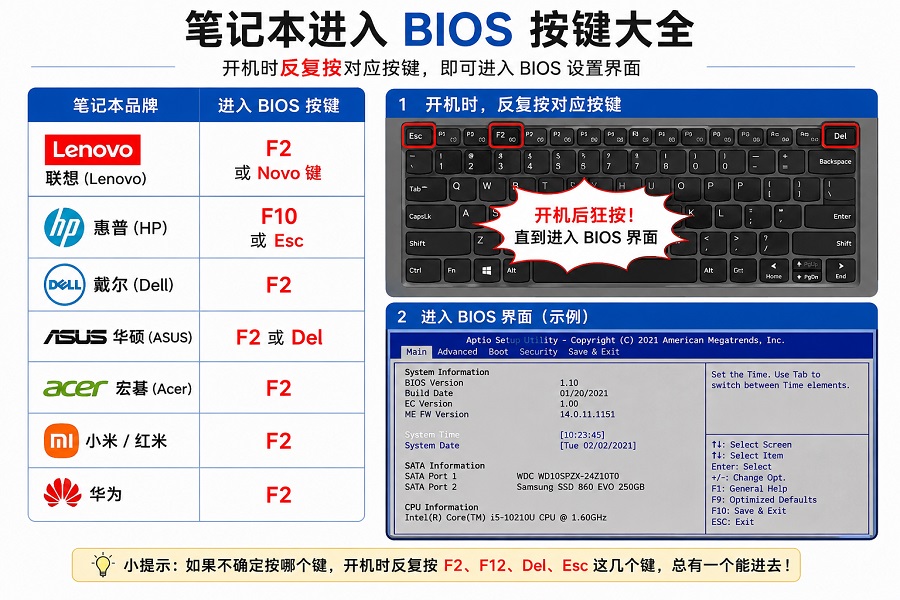
二、第一步:检查是不是“启动顺序”乱了(最常见)
现象
开机后屏幕出现一行英文,比如 No bootable device 什么的。意思就是电脑不知道从哪块盘启动。
原因
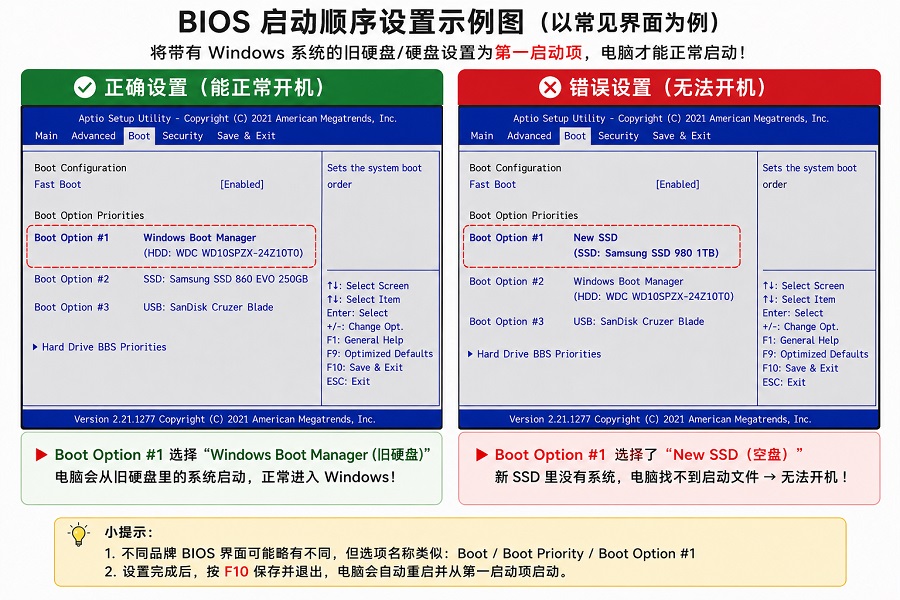
笔记本默认从新装的SSD启动,但新SSD里面没有操作系统。
解决方法
-
开机时反复按
F2/F12/Del(不同品牌按键不同,见下表) -
进入BIOS设置界面
-
找到
Boot Order或Boot Priority(启动顺序) -
把原来的旧硬盘(或带有Windows系统的盘)调到第一位
-
按
F10保存并退出
常见品牌BIOS进入按键
| 笔记本品牌 | 开机进BIOS按键 |
|---|---|
| 联想(Lenovo) | F2 或 Novo键 |
| 惠普(HP) | F10 或 Esc |
| 戴尔(Dell) | F2 |
| 华硕(ASUS) | F2 或 Del |
| 宏碁(Acer) | F2 |
| 小米/红米 | F2 |
| 华为 | F2 |
如果你不确定哪个键,开机时反复按
F2、F12、Del、Esc四个键,总有一个能进去。
三、第二步:检查是不是“系统没有迁移”到新SSD
现象
开机后直接进BIOS,或者提示 Operating system not found
原因
你想把新SSD作为系统盘,但还没有把操作系统迁移过去。
解决方法
有两种方案:
方案A(简单,推荐小白):继续用旧硬盘当系统盘
-
在BIOS里把旧硬盘设为第一启动项
-
新SSD作为存储盘使用
-
不需要重装系统,不需要迁移
方案B(进阶):把系统迁移到新SSD
-
下载免费迁移工具(如DiskGenius、傲梅分区助手)
-
将旧硬盘上的系统克隆到新SSD
-
克隆完成后,在BIOS里把新SSD设为第一启动项
💡 如果你只是想提速,方案A已经够用了。把常用软件装在新SSD上,开机和运行速度都会有明显提升。
四、第三步:检查是不是“硬件接触”问题
现象
开机完全没反应(电源灯不亮、风扇不转),或者进入系统后频繁蓝屏、掉盘。
三种可能性
| 问题 | 怎么检查 | 怎么解决 |
|---|---|---|
| SSD没插紧 | 打开后盖,把SSD拔出来重新插一次 | 听到“咔”一声才算到位,轻轻一拔就能出来就是没插紧 |
| 螺丝没固定 | 看一眼SSD尾部是不是翘起来的 | 找颗螺丝拧上,主板本来就有一颗,或者买SSD会送 |
| 老笔记本不认新SSD | 去笔记本官网查兼容性列表,或搜“型号+SSD兼容性” | 先升级BIOS,不行就换一款SSD,SATA口的兼容性最好 |
特别提醒:静电问题
拆机前建议拔掉电源、取下电池(如果不能取电池,就拔掉电源线),然后按几下开机键释放静电。有时候不开机只是静电导致的。
五、常见问题 FAQ
Q1:加装SSD后,原来的系统还在吗?
放心,加装SSD动不到你旧硬盘里的东西,原来的系统和文件都还在。
Q2:怎么把系统从旧硬盘移到新SSD?
下载DiskGenius或傲梅分区助手,选择“克隆硬盘”或“迁移系统到SSD”,跟着向导操作即可。完整克隆一块500GB的硬盘大约需要20-40分钟。
Q3:加装SSD后需要重装Windows吗?
最省事的办法:继续用旧硬盘启动,新SSD只管存东西,不用动系统。想用新SSD当系统盘,也不用重装,有专门的迁移工具,半小时搞定。
Q4:我的笔记本只有一个M.2插槽,怎么加装?
-
方案一:用2.5英寸SATA SSD替换原来的机械硬盘
-
方案二:买一个大容量的M.2 SSD,替换掉原来的小容量M.2
-
方案三:用移动硬盘盒把换下来的旧SSD当成外置硬盘使用
六、总结流程图
加装SSD后不开机
    │
    ├── 提示“No bootable device”
    │       └── BIOS里把旧硬盘调到第一启动位 → 解决
    │
    ├── 直接进BIOS
    │       └── 系统还没有迁移 → 继续用旧硬盘启动,或克隆系统
    │
    └── 完全没反应(灯不亮)
            └── 重新插拔SSD + 释放静电 → 解决
一句话总结:加装SSD后不开机,90%是启动顺序问题,进BIOS调一下就好了。不用慌,不用找人修,自己就能搞定。
推荐文章
什么是SSD?2026年消费级固态硬盘选购指南 | Taimi
2026-04-29
探索更多
mSATA、M.2、NVMe有什么区别?一张图看懂,不再买错固态硬盘
2026-05-06
探索更多
SATA与NVMe SSD游戏对比:老玩家实测告诉你,打游戏有必要上NVMe吗?
2026-04-29
探索更多
什么是SSD固态硬盘?从入门到选型,2026年视频创作者必读的纯干货科普
2026-04-28
探索更多
闪迪、希捷签下5年长单:2026年SSD价格恐难回落,现在买还是等618?
2026-05-08
探索更多
SSD价格暴涨超10%!三星/金士顿已官宣,现在买还是再等等?(2026年5月更新)
2026-05-07
探索更多
2026年笔记本电脑SSD升级指南:接口/协议/容量怎么选?
2026-04-23
探索更多
Taimi品牌全线产品即将亮相2026环球资源香港展
2026-04-02
探索更多