
公司介绍
探索更多










固态硬盘到手第一件事做什么?新手必看5步(2026版)
分享
本文核心结论
新买的固态硬盘插上电脑,在“此电脑”里看不到?这不是硬盘坏了,是你还没初始化。按下面5步操作,10分钟就能搞定。
一、先别慌:新硬盘看不到是正常的
很多人第一次买SSD,兴冲冲拆开包装,插上电脑,打开“此电脑”一看——怎么没有?
这不是硬盘坏了。 新出厂的SSD就像一块空地,需要先“画线分块”(初始化和分区),电脑才能识别和使用。
下面5步,跟着做就行。
二、第一步:确认硬盘已经被电脑识别
在操作之前,先确认电脑有没有“看到”这块新硬盘。
操作方法:
-
右键点击“此电脑”或“我的电脑”
-
选择“管理”
-
点击“磁盘管理”
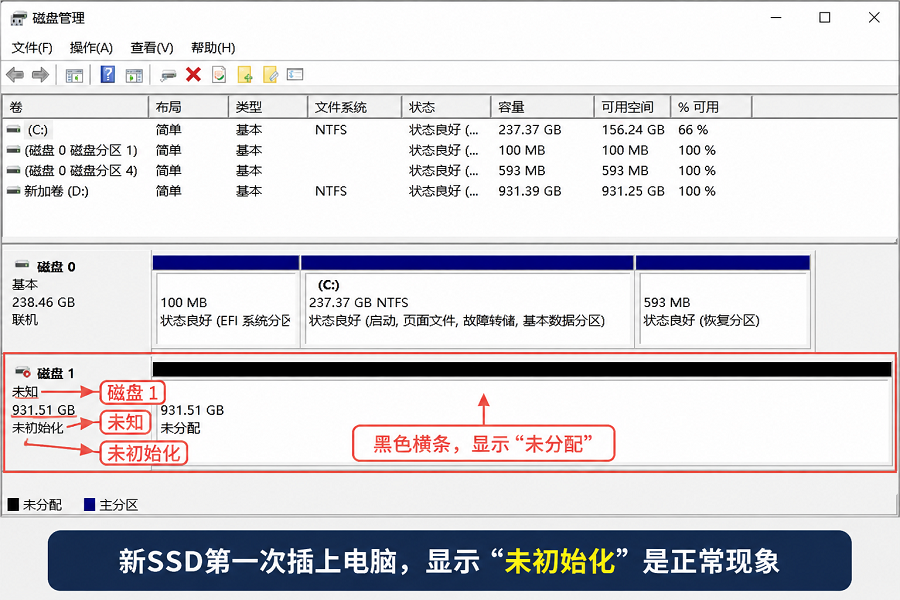
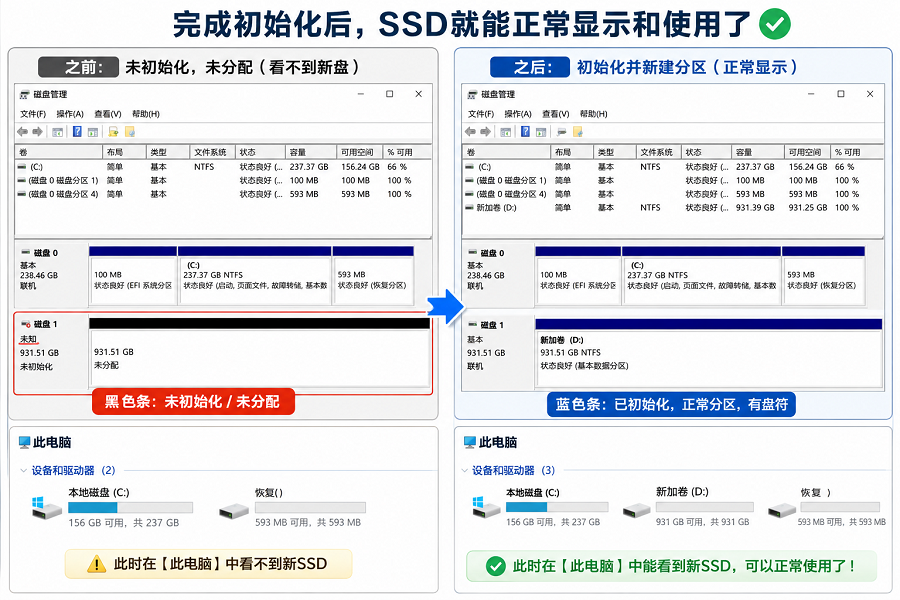
在磁盘管理界面,你会看到一块“未初始化”的硬盘,上面有一条黑色的条,写着“未分配”。看到了就说明电脑已经识别了,可以进行下一步。
如果没看到怎么办?
-
重新插拔一下硬盘
-
换个插槽试试
-
重启电脑再进磁盘管理
三、第二步:初始化硬盘(选对格式)
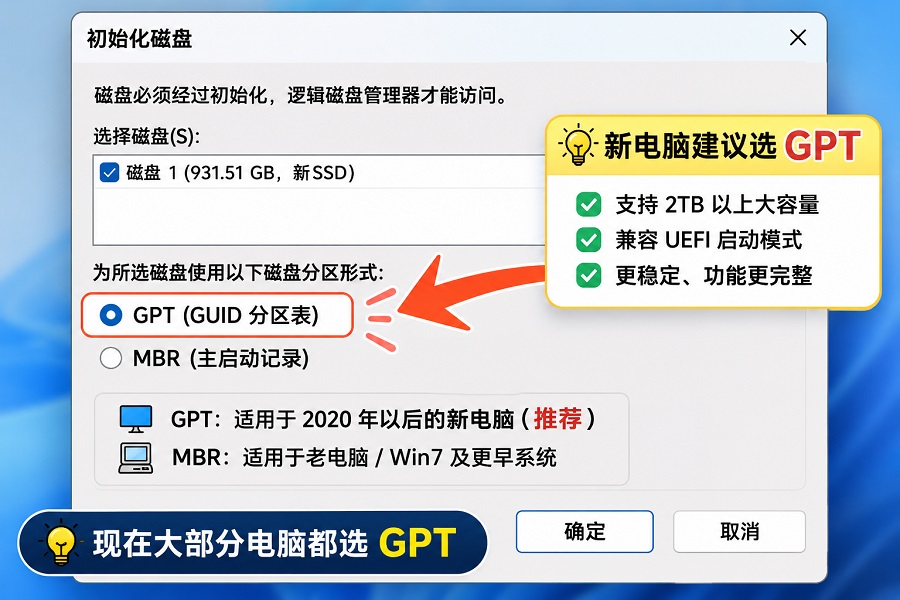
在磁盘管理里,右键点击那块“未初始化”的硬盘(显示黑色条的那个),选择“初始化磁盘”。
系统会弹出一个窗口,让你选分区格式:
| 格式 | 适用场景 |
|---|---|
| GPT | 2020年以后的新电脑,2TB以上大容量硬盘,UEFI启动模式 |
| MBR | 老电脑,老系统(Win7及更早),2TB以下小容量硬盘 |
建议选GPT。 现在的电脑基本都是UEFI启动,而且GPT支持2TB以上大容量、更稳定。
四、第三步:新建分区(就是大家说的“分区”)
初始化完成后,那块硬盘的状态会变成“联机”,但还是黑色条状态。
操作方法:
-
右键点击黑色的“未分配”区域
-
选择“新建简单卷”
-
跟着向导一步步点“下一步”
要不要分区?
-
如果是系统盘(装Windows的):不需要分区,直接整个盘当一个区
-
如果是存数据的仓库盘:也不需要分区,用文件夹管理更方便
-
如果有特殊需求(比如双系统、老电脑习惯),那就根据自己习惯分
很多人被老教程误导,以为一定要分区。SSD不需要靠分区来提升速度,只用文件夹管理更省心。
五、第四步:4K对齐(放心,自动就对齐了)
网上很多教程反复强调“新SSD一定要4K对齐,不然速度慢一半”。
真相是: 用Windows自带的工具初始化并新建分区,默认就是4K对齐的。你什么都不用做。
要是想确认一下,可以用CrystalDiskInfo或AS SSD Benchmark看一眼。一般来说不重要。
六、第五步:把系统迁过来,还是重装?
现在你新SSD已经准备好,如果是给老电脑升级,要把系统装到新SSD上。有两种方法:
| 方法 | 操作 | 适合谁 |
|---|---|---|
| 重装系统 | 用U盘启动盘,全新安装 | 想用干净系统的、喜欢折腾的 |
| 系统迁移 | 用工具(如DiskGenius、傲梅分区助手)老盘克隆到新盘 | 不想重装软件的、电脑里有特殊配置的 |
最低成本的方案:如果你只是想电脑变快,可以不换系统盘。继续用旧硬盘当系统盘,新SSD用来存软件和游戏,不用重装、不用迁移,直接解压。
最省事的办法:继续用旧硬盘启动,新SSD只管存东西,不用动系统。想用新SSD当系统盘,也有专门的迁移工具,半小时搞定。
七、常见问题 FAQ
Q1:新SSD插上去,“此电脑”里看不到,是坏了吗?
不是。新硬盘需要先初始化和分区,系统才能识别。按上面的步骤操作就行。
Q2:要不要分区?
不要。用文件夹管理文件更方便,也更灵活。
Q3:4K对齐需要手动操作吗?
不用。Windows自带的工具会自动对齐。
Q4:老电脑只有SATA接口,能装NVMe硬盘吗?
不能。接口不一样,插不进去。只能买SATA接口的SSD。
Q5:笔记本只有一个硬盘位,怎么加装?
换掉原来的硬盘。换下来的旧硬盘可以买个移动硬盘盒,当外接移动硬盘用。
八、总结流程图
新SSD插上电脑
    │
    ├── 打开“磁盘管理”
    │       └── 看到“未初始化” → 右键初始化(选GPT)→ 新建分区 → 完成
    │
    └── 想用新SSD当系统盘
            ├── 方案A:重装系统(U盘启动盘)
            └── 方案B:系统迁移(克隆工具)
一句话:新SSD第一次用,就三步——进磁盘管理、初始化、新建分区。10分钟搞定,不用慌。