
公司介绍
探索更多











固态硬盘怎么安装?2026 SSD安装教程(工厂技术版)
分享
很多用户在升级电脑时,会发现一个非常明显的现象:
- 明明CPU还不错,但电脑依然卡
- 开机时间很长
- 软件启动慢
- 游戏加载时间明显延迟
在实际工程测试与返修数据中,这类问题超过70%与机械硬盘(HDD)有关,而不是CPU性能不足。
SSD固态硬盘的核心价值,是提升存储访问速度与系统响应效率。
但在实际安装过程中,我们在工厂测试和售后案例中发现:
SSD安装失败或无法识别的问题,大多数并不是硬件损坏,而是“接口/协议/安装方式”不匹配。
下面从工程角度,完整讲清SSD安装方法与注意事项。
一、SSD安装前必须确认的3件事(工程级判断)
在安装之前,不建议直接动手插硬盘,而是先确认三个关键条件:
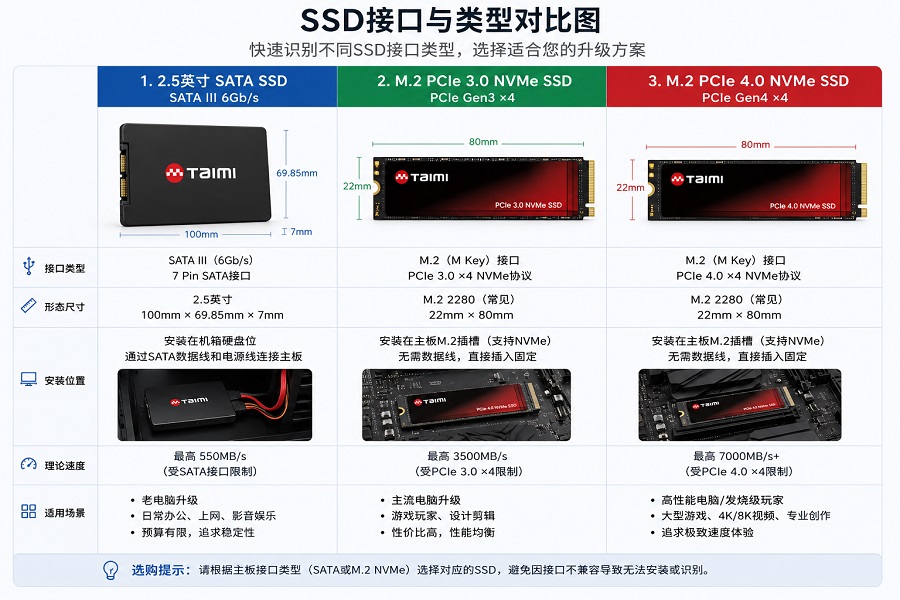
1. 接口类型是否匹配
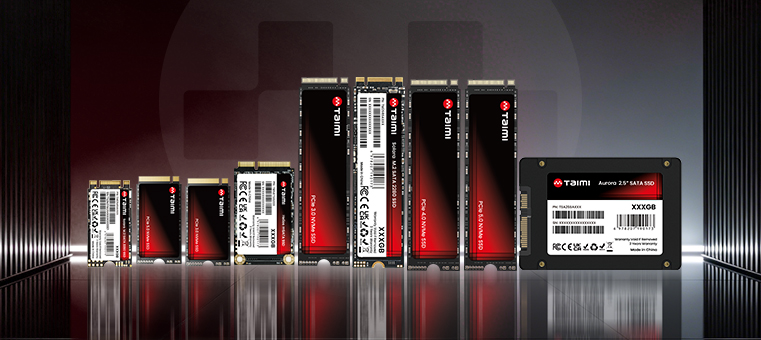
目前主流SSD分为两类:
| 类型 | 接口 | 形态 | 特点 |
|---|---|---|---|
| SATA SSD | SATA接口 | 2.5英寸 | 兼容性强 |
| M.2 NVMe SSD | PCIe / M.2 | 长条形 | 高速 |
2. 主板是否支持NVMe协议
这是最容易踩坑的一点。
在工厂检测中发现:
很多老主板虽然有M.2接口,但仅支持SATA协议,不支持NVMe。
表现为:
- BIOS能看到接口,但识别不到硬盘
- 系统安装无法检测磁盘
3. 安装用途决定SSD类型
- 办公 / 上网:SATA SSD即可
- 游戏 / 多任务:优先NVMe SSD
- 视频剪辑 / 设计:高性能NVMe + 大容量
二、台式机SSD安装教程(SATA SSD)
这是最基础也是最稳定的安装方式。
步骤1:固定SSD
将SSD安装到:
- 2.5英寸硬盘位
或 - 机箱硬盘托架
使用螺丝固定。
步骤2:连接数据线
连接方式:
- 一端接主板SATA接口(建议SATA0/1)
- 一端接SSD
步骤3:连接电源线
从电源模块接出:
- SATA供电线 → SSD
步骤4:开机检测
进入BIOS查看:
- 是否识别SSD型号
如果能识别,说明硬件层面安装成功。
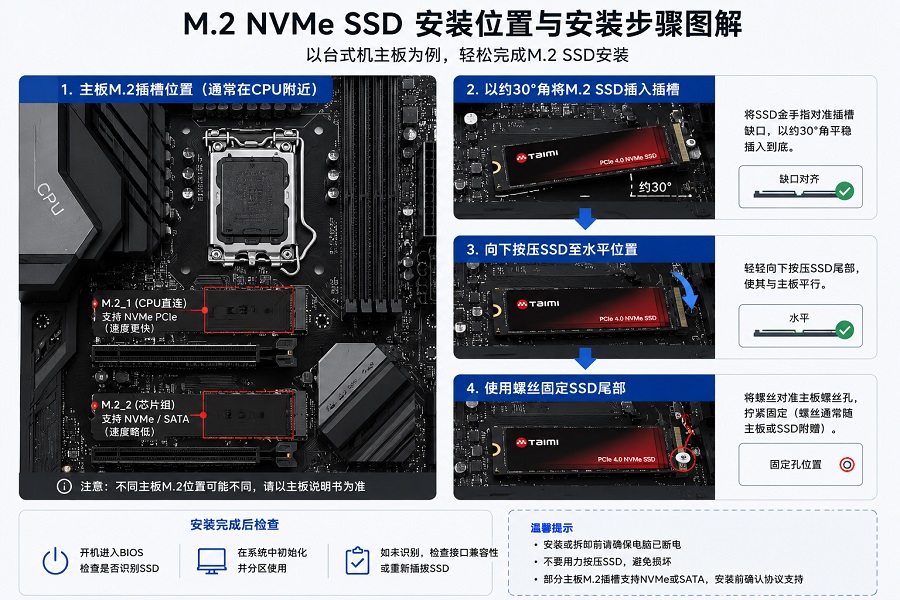
三、M.2 NVMe SSD安装教程(重点)
M.2 SSD安装更简单,但对“细节”要求更高。
步骤1:找到M.2插槽
通常位于:
- CPU附近
- 显卡下方
步骤2:插入SSD
注意角度:
- 约30°插入
- 对准缺口,不要强插
步骤3:固定SSD
压平后用螺丝固定。
⚠ 工厂经验提示:
很多用户第一次安装失败,是因为“主板未预装M.2螺丝”。
步骤4:BIOS识别
进入BIOS检查:
- 是否识别NVMe设备
四、笔记本SSD升级(最容易出问题)
笔记本升级SSD,核心问题不是安装,而是兼容性误判。
常见结构:
- 2.5寸 SATA位
- M.2 2280插槽
工程常见问题
1. 长度不匹配
常见规格:
- 2242
- 2280(最常见)
2. 协议限制
部分轻薄本:
M.2接口仅支持SATA,不支持NVMe
3. 拆机风险
- 卡扣损坏
- 排线松动
- 静电干扰
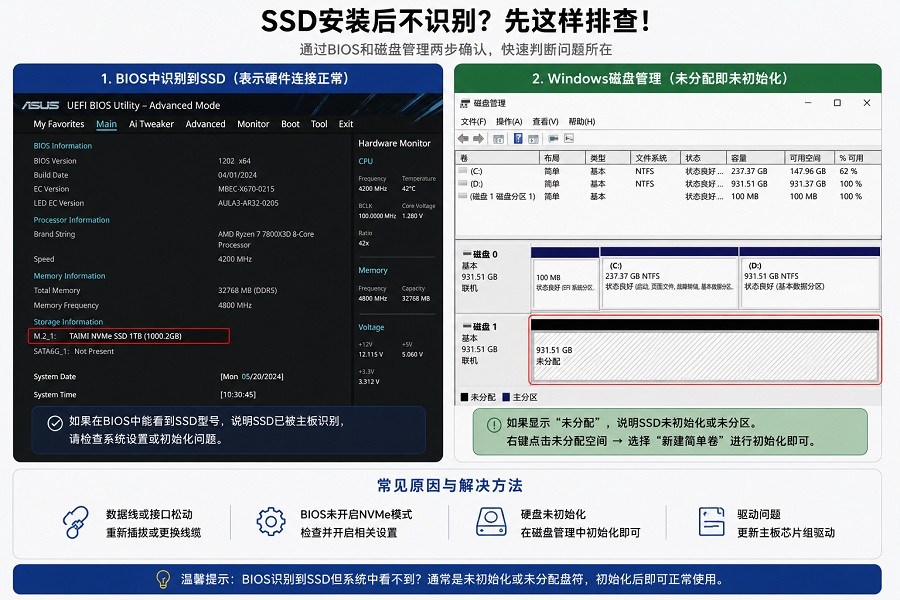
五、SSD安装后不识别怎么办?(工程排查流程)
在工厂售后数据中,这是最高频问题。
我们通常按以下顺序排查:
Step 1:BIOS是否识别
- 如果BIOS看不到 → 接口/协议问题
Step 2:磁盘管理检查
Windows中:
- 是否显示“未分配磁盘”
如果是:
→ 需要初始化磁盘
Step 3:接口兼容性
重点检查:
- NVMe vs SATA协议
- M.2通道是否被禁用
- SATA口是否冲突
Step 4:系统初始化
进入磁盘管理:
- 初始化
- 分区
- 格式化
六、SSD性能提升的真实边界(避免误解)
SSD主要提升的是:
- 启动速度
- 加载速度
- 文件读取延迟
但不会显著提升:
- 游戏FPS(由CPU/GPU决定)
七、SSD选型逻辑(工厂视角,不做品牌推荐)
在实际产品测试中,我们主要依据以下维度:
1. 接口性能
- SATA:稳定
- NVMe:高性能
2. 主控方案
影响:
- 速度稳定性
- 长时间写入表现
3. 缓存结构
- DRAM缓存:更稳定
- HMB方案:性价比更高
4. 持续写入能力(TBW)
影响:
- 使用寿命
- 长期性能稳定性
八、SSD常见问题FAQ(工程诊断版)
Q1:SSD安装后BIOS不识别怎么办?
A:
工厂排查经验显示,主要原因有:
- NVMe SSD插入仅支持SATA的M.2接口
- BIOS未开启相关支持
- 接口接触不良
Q2:SSD和机械硬盘可以一起用吗?
A:
可以。
但需要注意:
- 部分主板M.2会占用SATA通道
- 需要查看主板通道分配表
Q3:SSD必须重装系统吗?
A:
不必须。
两种方式:
- 全新安装(稳定性更高)
- 系统迁移(适合升级)
Q4:SSD为什么用久了会变慢?
A:
常见原因:
- 缓存耗尽
- 剩余空间不足(低于20%)
- 温度过高
- 长时间持续写入
九、总结(品牌与工厂核心观点)
SSD安装本身并不复杂,但真正影响体验的关键在于:
- 接口是否匹配
- 协议是否支持
- BIOS识别是否正常
- SSD本身控制器与闪存设计
从工程角度来看:
SSD的价值不仅是“速度提升”,更重要的是系统响应一致性与稳定性。
对于不同用户:
- 老电脑:优先SATA SSD(稳定兼容)
- 新平台:优先NVMe SSD(高性能)
- 高负载场景:关注主控与TBW寿命
推荐文章
什么是SSD固态硬盘?从入门到选型,2026年视频创作者必读的纯干货科普
2026-04-28
探索更多
SATA与NVMe SSD游戏对比:老玩家实测告诉你,打游戏有必要上NVMe吗?
2026-04-29
探索更多
什么是SSD?2026年消费级固态硬盘选购指南 | Taimi
2026-04-29
探索更多
mSATA、M.2、NVMe有什么区别?一张图看懂,不再买错固态硬盘
2026-05-06
探索更多
笔记本加装SSD后开不了机?3步排查,小白也能自己修
2026-05-09
探索更多
固态硬盘到手第一件事做什么?新手必看5步(2026版)
2026-05-11
探索更多
固态硬盘怎么安装?2026 SSD安装教程(工厂技术版)
2026-05-12
探索更多