
公司介绍
探索更多









台式机如何加装 SSD?Taimi 固态硬盘安装教程(2026 实用版)
分享
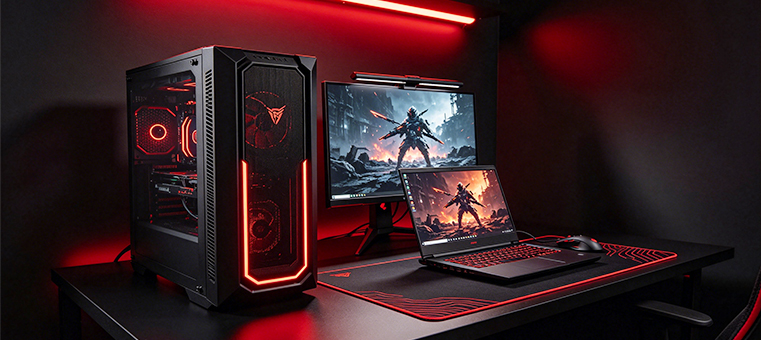
很多人电脑变慢,第一个反应是“是不是该换电脑了”,但实际情况往往没那么严重。
台式机卡顿这种情况我见得比较多,很多机器配置看起来没什么问题,但用的还是老机械硬盘,整体响应就会慢一截。
办公或者游戏电脑换 SSD 之后,一般都会顺很多,老的机械硬盘机器变化会更明显。
这篇就按实际装机流程讲一遍,尽量不讲废话。
💡 安装必读: 如果你是准备进行系统迁移(不重装系统)或担心遇到主板不识别问题,推荐先查阅我们最新的
一、先说清楚:SSD 分两种,别买错
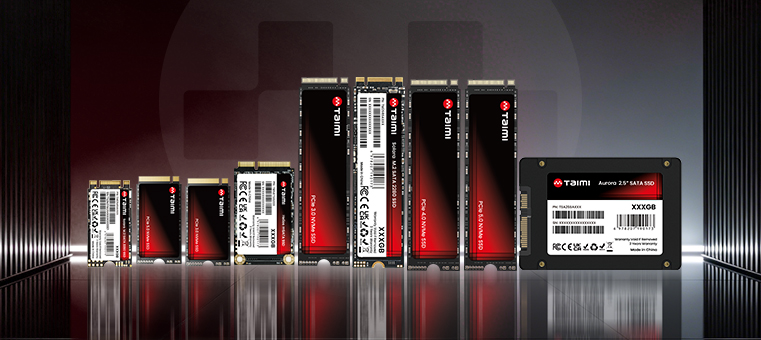
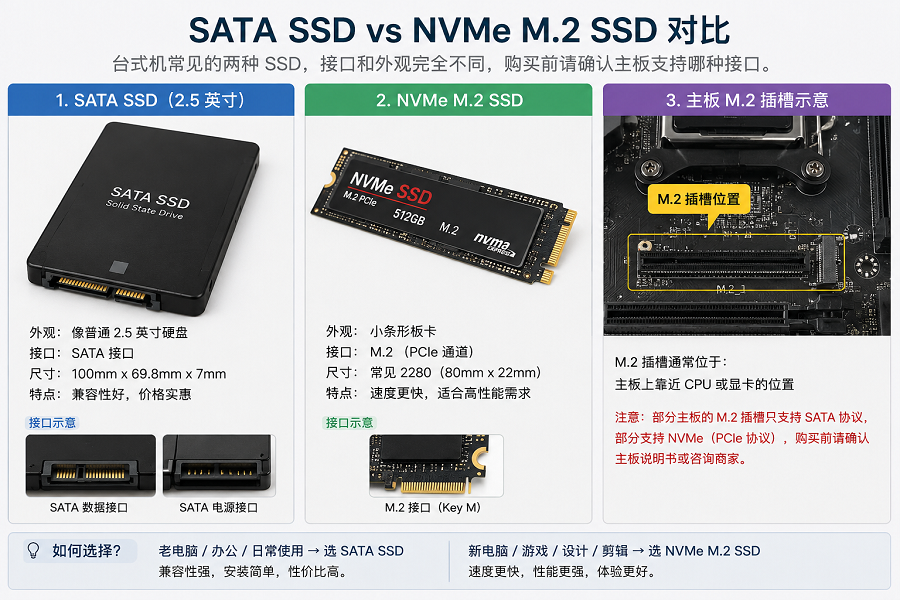
台式机现在主要就两种 SSD:
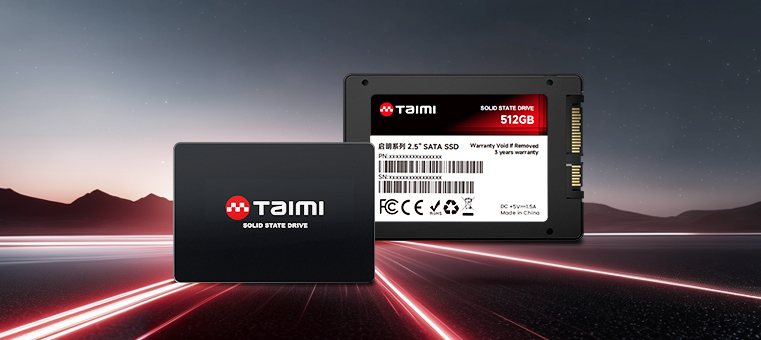
1)SATA SSD(2.5 英寸)
这个是最常见的,像一个薄硬盘。
特点很简单:
老电脑基本都能用
价格便宜
速度够日常用(大概 500MB/s 左右)
适合:
老电脑升级
办公机
不想折腾的人
2)NVMe M.2 SSD
这个是插在主板上的“小条形”。
特点:
速度明显快一截
但对主板有要求
有些老机器不一定支持
适合:
游戏电脑
新平台
经常拷贝大文件或剪辑视频的人
二、SATA SSD 和 NVMe SSD 区别(建议先看)
SSD 类型对比表
| 对比点 | SATA SSD | NVMe M.2 SSD |
|---|---|---|
| 外观 | 2.5 英寸那种扁硬盘 | 一条细长的板子 |
| 连接方式 | 用 SATA 数据线 + 电源线 | 直接插主板上的 M.2 槽 |
| 速度体感 | 比机械硬盘快很多,日常够用 | 打开软件、加载会更快一点 |
| 开机速度 | 明显变快 | 再快一截,但不是“翻倍差距” |
| 安装难度 | 接线、固定就行 | 要找对插槽并拧螺丝 |
| 老电脑兼容性 | 基本都能用 | 有些老主板不支持 |
| 玩游戏体验 | 主要是减少加载时间 | 地图加载更快、切场景更顺 |
| 价格 | 相对便宜 | 一般贵一些 |
| 更适合 | 老电脑升级、日常办公 | 新电脑、游戏、视频处理 |
三、装之前先确认一件事(很重要)
很多人买错 SSD,其实问题就出在这里。
你要先看主板:
有没有 SATA 接口(基本都有)
有没有 M.2 插槽(新主板才有)
如果是 2016 年以前的机器,大概率只能用 SATA。
四、SATA SSD 安装(最简单的一种)
这一类基本不用什么技术。
Step 1:断电
先关机,然后电源线拔掉,这一步别省。
Step 2:打开机箱
一般后面两颗螺丝就能拆侧板。
机箱不同,但思路一样。
Step 3:固定 SSD
找到 2.5 英寸硬盘位,没有的话就用转接架。
然后用螺丝固定住。
Step 4:接两根线
你只需要接两条:
SATA 数据线(连主板)
SATA 电源线(电源出来的)
这里有个经验:
👉 SATA3 接口一般速度更稳定,但其实插错也不会炸,只是可能跑不满速。
Step 5:开机进 BIOS 看一眼
能识别到 SSD 名字就说明没问题。
五、NVMe SSD 安装(稍微需要注意)
M.2 这个看起来简单,但第一次装的人容易卡几个点。
Step 1:找到 M.2 插槽
一般在显卡附近,有些会被显卡挡住。
Step 2:插入 SSD
大概 30 度角插进去,然后压平固定。
这个地方别用力过猛,插不进去就是没对准。
一个容易忽略的问题
有些主板是这样的:
👉 插了 M.2 之后,会自动禁用一两个 SATA 口
所以如果你发现原来的机械硬盘不见了,不一定是坏了,可能只是接口被占了。
六、新 SSD 为什么在电脑里看不到?
这个问题几乎每个人第一次都会遇到。
其实不是坏了,而是:
👉 没初始化
解决方法:
进入 Windows:
右键“此电脑”
打开“磁盘管理”
找到新磁盘
初始化(建议 GPT)
新建分区
格式化
做完之后就会正常显示。
七、要不要重装系统?
不一定。
1)重装(更干净)
适合:
想彻底整理电脑的人
2)系统迁移(更省事)
直接把原来的系统“复制”到 SSD 上。
常用工具:
DiskGenius
Macrium Reflect
傲梅分区助手
迁移完之后,在 BIOS 里把 SSD 设为第一启动盘就行。
八、几个真实会遇到的坑(很关键)
这些是我们在测试和客户反馈里经常看到的:
1)SSD 插上但 BIOS 看不到
先换 SATA 口试试,大概率是接口问题。
2)NVMe 识别不到
看主板是否支持 NVMe,有些老板子只能识别 SATA。
3)装完速度没提升
有时候是:
还在用机械硬盘启动
或者系统没迁移成功
九、SSD 安装后常见问题(FAQ)
Q1:SSD 装上后 BIOS 看不到怎么办?
先换 SATA 接口试试。
很多时候是接口接触问题。
Q2:NVMe SSD 检测不到怎么办?
先确认:
主板是否支持 NVMe 协议。
有些老主板:
虽然有 M.2 插槽。
但只支持 SATA M.2。
Q3:装了 SSD 为什么电脑还是慢?
通常有几个原因:
- 系统还在机械硬盘启动
- 没有设置 SSD 为启动盘
- 系统迁移失败
- 后台程序太多
Q4:办公电脑有必要上 NVMe 吗?
普通办公:
其实 SATA SSD 已经够用了。
日常体验差距没有跑分那么夸张。
Q5:SSD 能提升游戏帧数吗?
一般不会明显提高 FPS。
但会提升:
- 游戏加载速度
- 地图读取速度
- 系统响应速度
十、简单选型建议(不绕弯)
如果你不想纠结:
老电脑 → SATA SSD
新电脑 → NVMe SSD
游戏用户 → NVMe 优先
办公用户 → SATA 就够
十一、从工程角度说一句实话
我们在做 SSD 产品测试的时候,其实最重要的不是“跑分高不高”,而是:
不同主板能不能稳定识别
长时间读写会不会掉速
不同批次一致性怎么样
这些东西用户看不到,但实际影响很大。
像 Taimi 这边做方案的时候,会更偏向做:
稳定性优先
兼容性覆盖广
批量一致性控制
(这个对做整机或者批发的人更重要)
十二、总结
台式机升级 SSD 其实没那么复杂:
SATA 就是接线 + 固定
NVMe 就是插槽 + 螺丝
真正麻烦的是“系统识别和启动顺序”
如果只是想让电脑变快,这是目前最划算的升级方式,没有之一。