
公司介绍
探索更多











笔记本加装固态硬盘教程:SSD安装步骤(2026新手指南)
分享
电脑越来越慢、开机时间变长、软件打开卡顿?
很多情况下,问题并不在CPU,而是机械硬盘性能太弱。
升级SSD固态硬盘,是目前最常见、性价比也最高的电脑升级方式之一。
一般升级后可以明显感受到:
- 开机速度变快(10~20秒左右)
- 软件打开更流畅
- 系统卡顿减少
- 游戏加载时间缩短
如果你正在搜索:
- 笔记本怎么加装固态硬盘
- SSD安装教程
- SSD装完不显示怎么办
- SSD需要重装系统吗
这篇文章可以一次讲清楚。
💡 进阶避坑说明: 硬件安装只是第一步。在涉及系统无损迁移(不重装系统)、BIOS 高级设置以及装机后的性能调优时,很多新手容易因细节失误导致无法开机或掉速。建议收藏这份我们整理的《
一、你的笔记本能不能加SSD?先看这3点
在买SSD之前,最重要的一步其实不是安装,而是确认兼容性。
一般要看这三点:
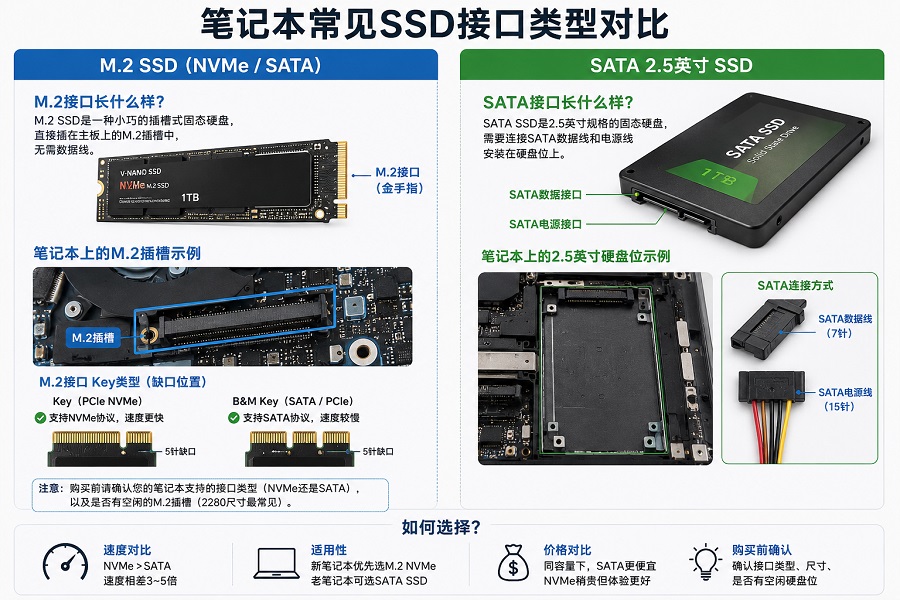
1. 支持什么接口
常见有两种:
- SATA SSD(较老)
- M.2 NVMe SSD(主流)
⚠️ 很多人容易误以为:
只要是M.2就一定能用NVMe,其实不一定。
2. 是否有空闲硬盘位
有些笔记本:
- 可以加第二块SSD
- 有些只能替换原硬盘
这一点必须提前确认。
3. SSD尺寸是否匹配
目前主流是:
M.2 2280(最常见)
👉 简单总结:
只要接口对得上,大部分笔记本都可以升级SSD。
二、SSD怎么选?SATA和NVMe区别
选SSD主要看两点:类型 + 容量。
1. SATA SSD
特点:
- 价格便宜
- 速度较慢
- 适合老电脑
适合人群:
- 日常办公
- 老笔记本升级
2. NVMe SSD(推荐)
特点:
- 速度更快
- 体验明显更流畅
- 现在主流配置
适合人群:
- 游戏用户
- 日常重度使用
👉 简单理解:
SATA够用,NVMe更爽。
3. 容量怎么选?
- 512GB:办公够用
- 1TB:推荐主流选择
- 2TB:游戏 / 剪辑 / 素材用户
三、笔记本加装SSD步骤(实操流程)
下面是核心部分,按步骤来就不会出错。
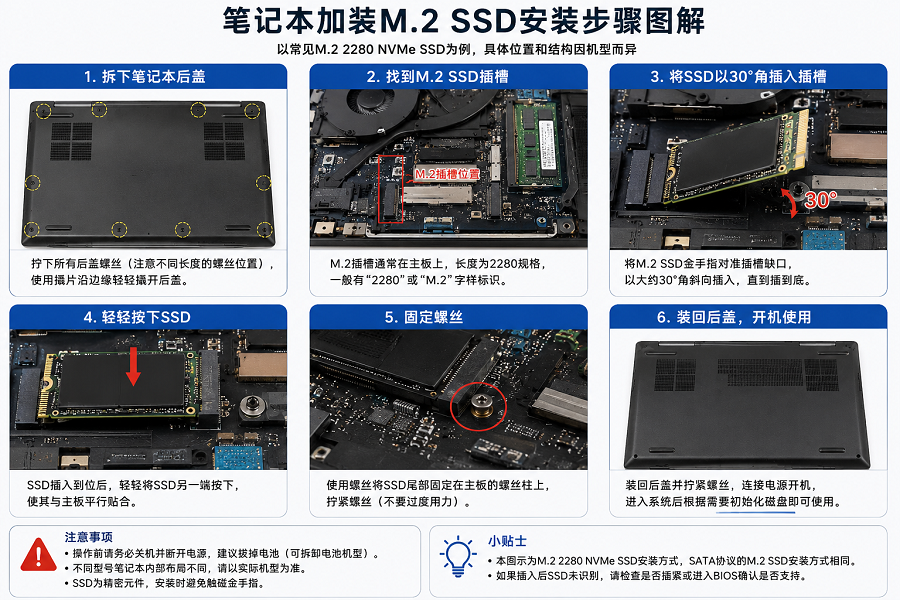
第一步:关机并断电
操作前一定要:
- 完全关机
- 拔掉电源
- 长按电源键10秒释放电量
如果可以拆电池:
建议先断开电池连接。
第二步:拆开后盖
注意几点:
- 有些螺丝藏在脚垫下面
- 用塑料撬片慢慢打开
- 不要用力硬掰
第一次拆机卡扣紧是正常现象,不代表拆错。
第三步:找到SSD插槽
常见位置:
- M.2 2280插槽
- 或2.5寸SATA位
插槽旁通常会标:
- NVMe
- PCIe
- SATA
第四步:安装SSD
标准步骤:
- 30°角插入
- 插到底
- 轻轻压平
- 拧紧固定螺丝
⚠️ 不要用力压,正常是顺滑插入。
第五步:装回后盖并开机
第一次开机可能稍慢,这是正常现象。
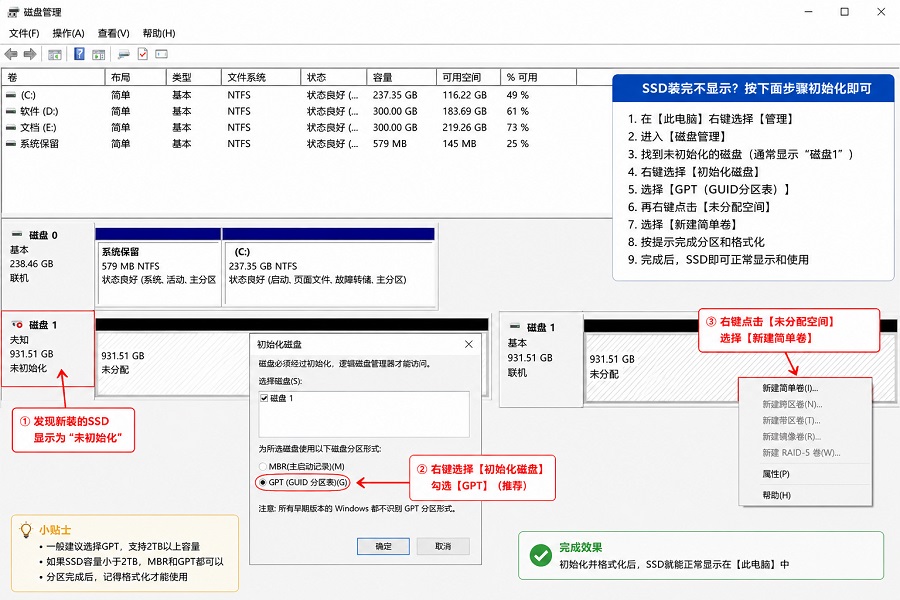
四、SSD装完不显示怎么办?
这是最常见问题之一,但大多数情况不是坏了。
通常原因是:
新硬盘没有初始化。
解决方法(Windows)
进入:
此电脑 → 右键 → 管理 → 磁盘管理
如果看到“未初始化磁盘”:
- 选择 GPT 分区
- 新建简单卷
- 分配盘符
- 格式化
完成后就能正常使用。
如果BIOS也看不到?
可能原因:
- SSD没插好
- 接口不兼容
- BIOS版本较旧
可以尝试:
- 重新插拔SSD
- 检查型号是否匹配
五、SSD需要重装系统吗?
这个问题要分情况:
情况1:作为副盘
比如:
- 原系统盘还在
- SSD只存游戏或文件
👉 不需要重装系统
情况2:替换系统盘
如果你是:
- 用SSD替换原硬盘
👉 需要重装或迁移系统
常见工具:
- DiskGenius
- 傲梅分区助手
六、常见问题(FAQ)
1. SSD能提升游戏帧数吗?
一般不会明显提升FPS,但加载速度会快很多。
2. 只有一个硬盘位怎么办?
可以用SSD替换原硬盘。
3. SSD寿命多久?
正常使用情况下:5~10年基本没问题。
4. 加装SSD会影响保修吗?
不同品牌不同政策,建议提前确认官方说明。
七、总结
笔记本加装固态硬盘其实不复杂,核心就四步:
- 确认接口类型
- 选择合适SSD
- 正确安装
- 初始化磁盘
对于大多数老电脑来说:
升级SSD是最明显、最划算的性能提升方式。
如果操作谨慎,大多数人第一次都可以顺利完成。
推荐文章
笔记本加装SSD后开不了机?3步排查,小白也能自己修
2026-05-09
探索更多
固态硬盘到手第一件事做什么?新手必看5步(2026版)
2026-05-11
探索更多
固态硬盘怎么安装?2026 SSD安装教程(工厂技术版)
2026-05-12
探索更多
笔记本加装固态硬盘教程:SSD安装步骤(2026新手指南)
2026-05-13
探索更多
mSATA、M.2、NVMe有什么区别?一张图看懂,不再买错固态硬盘
2026-05-06
探索更多
什么是SSD?2026年消费级固态硬盘选购指南 | Taimi
2026-04-29
探索更多
什么是SSD固态硬盘?从入门到选型,2026年视频创作者必读的纯干货科普
2026-04-28
探索更多
2026年笔记本电脑SSD升级指南:接口/协议/容量怎么选?
2026-04-23
探索更多