
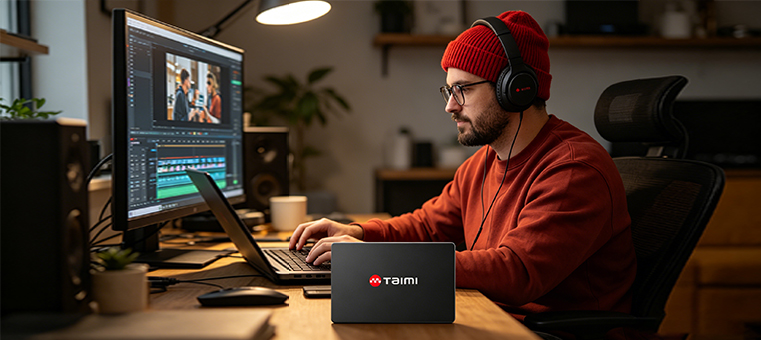



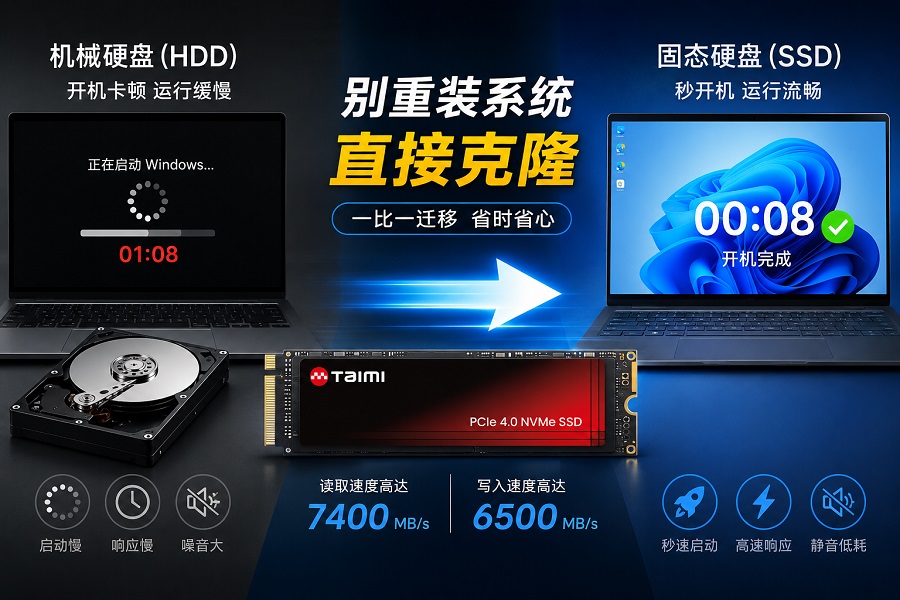
很多人给电脑升级,折腾半天备份文件、重装系统、装驱动,最后发现软件配置还是乱的。我是做 SSD 研发生产的,说实话,对于大多数人来说,克隆(迁移)才是最高效的方案。你只需要把老盘上的所有东西一比一搬到新 SSD 上,重启,完事。“在动手前,建议先参阅这份
一、 厂家视角的性能对比表
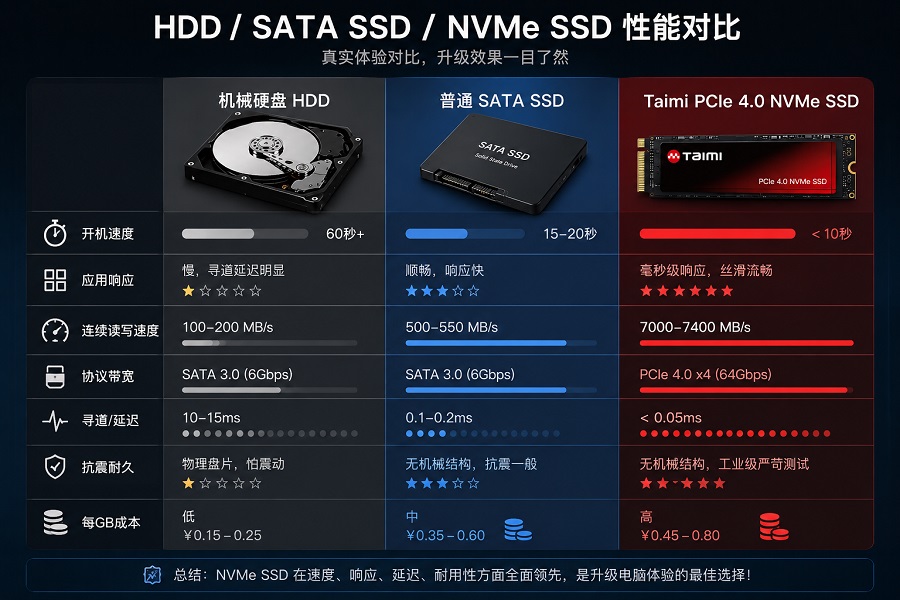
别信虚标参数,这才是真实的体验逻辑:
| 维度 | 机械硬盘 (HDD) | 普通 SATA SSD | Taimi PCIe 4.0 NVMe SSD |
|---|---|---|---|
| 开机速度 | 60秒+ | 15-20秒 | < 10秒 |
| 应用响应 | 慢,寻道延迟 | 顺畅 | 毫秒级响应 |
| 协议带宽 | 老旧 | 6Gbps 瓶颈 | PCIe 4.0 x4 |
| 抗震耐久 | 物理盘片脆弱 | 一般 | 工业级 DIE 严苛测试 |
二、 避坑实操:工程师教你“一次性搞定”
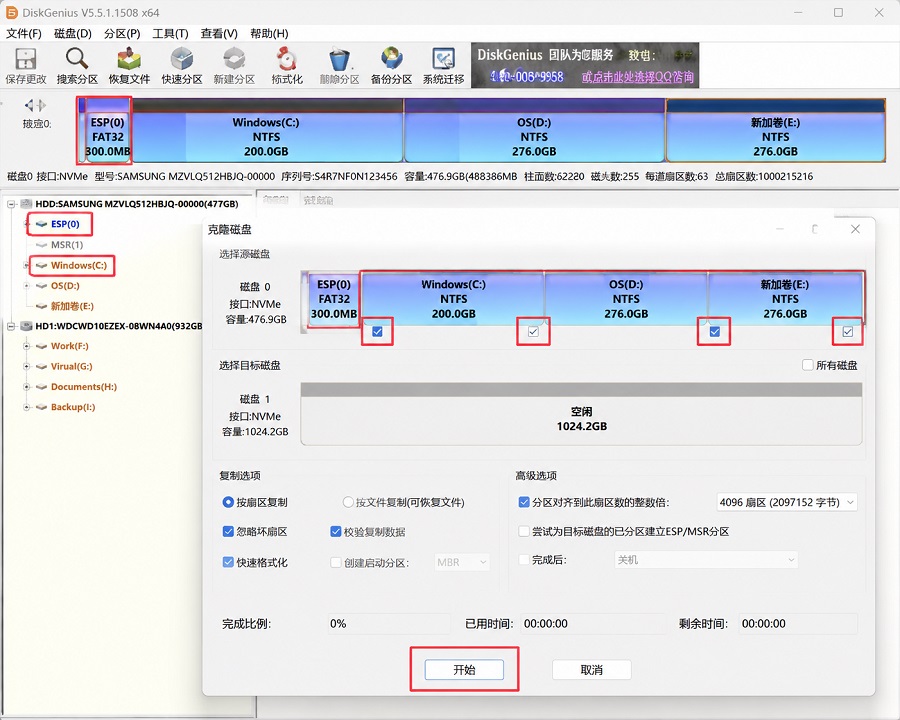
- 别漏了引导分区:切记,把 EFI 或 System 隐藏分区也选上,否则换盘必黑屏。
- 必须勾选 4K 对齐:这是发挥 SSD 随机读写的核心,没对齐性能腰斩。
- 注意供电:克隆时笔记本务必使用带独立供电的硬盘盒,否则断连就是数据灾难。
“注:迁移过程涉及分区、引导等复杂逻辑。如果您操作中遇到坏道报错或引导识别失败,可参考我们的
三、 厂家核心:如何判断你买到的 SSD 是不是“好盘”?
作为源头厂家,很多客户问我怎么判断 SSD 的真寿命。除了看颗粒,还要看这三点:
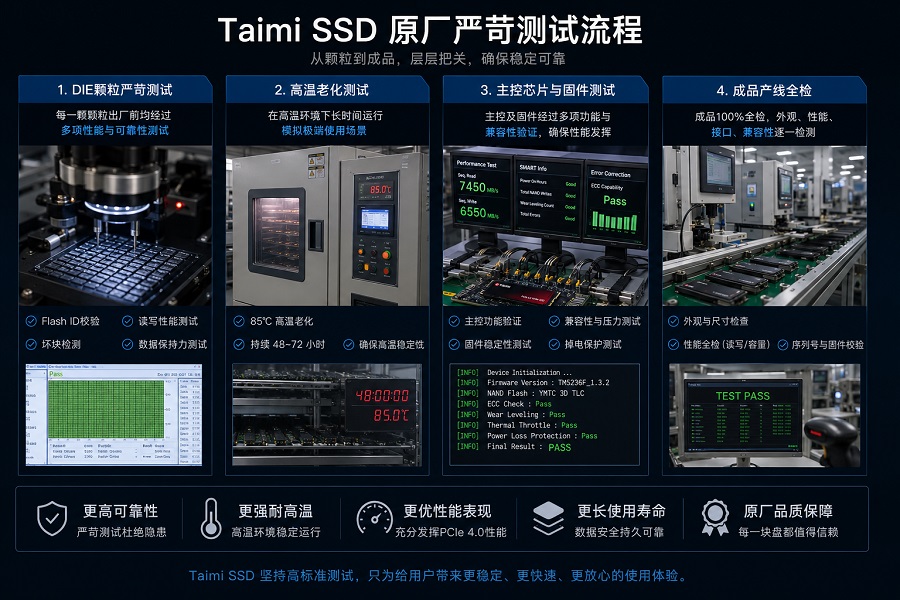
- 主控固件能力:好的主控不仅要快,还得有强大的纠错(ECC)能力,防止数据在长期使用中发生“比特翻转”。
- DIE 测试深度:我们的颗粒出厂前会进行高低温循环测试。廉价盘往往跳过这一步,这导致它们在高温(比如夏天开机久了)环境下极易掉盘。
- 缓存一致性:市面上很多盘在克隆 50G 以上大文件时速度断崖式下跌,这是固件调度失败的表现。Taimi 系列对此做了专项调优。
四、 原厂建议:SSD 的日常养护技巧
很多人觉得 SSD 不用管,其实不然,正确养护能多用 3-5 年:
- 预留 10%-15% 的空间:不要把盘存得太满,给主控留出足够的“磨损均衡(Wear Leveling)”空间。
- 开启 TRIM 指令:Windows 通常默认开启,它能让你的 SSD 越用越不卡。
- 避免强制断电:特别是对于高性能的 PCIe 4.0 盘,异常关机容易导致固件表损坏。
五、 常见问题(FAQ)
- Q: 你们 Taimi 的产品和散片有啥不同?
- A: 差别就在“料”和“调教”。我们每一批颗粒都跑严苛 DIE 测试,挑剩下的我们直接不要。我们的底子厚,加上针对性调优,克隆时那种大批量扇区读写,出错率远低于一般盘。
- Q: 跑分低是坏了吗?
- A: 大概率不是。先查主板接口(是否插在了 3.0 插槽上)、开没开 AHCI。没散热片导致的降频也是常见原因。
- Q: 笔记本没 M.2 口咋办?
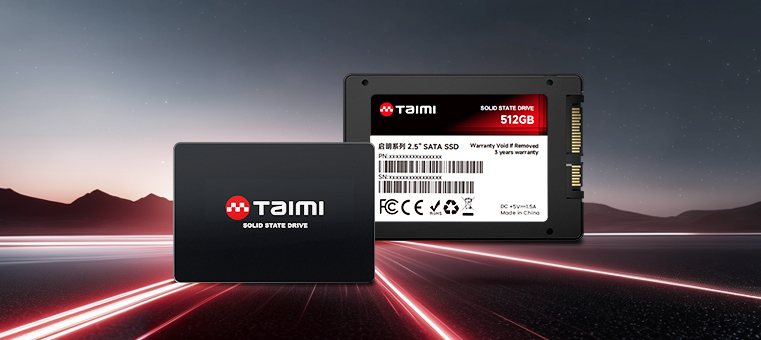
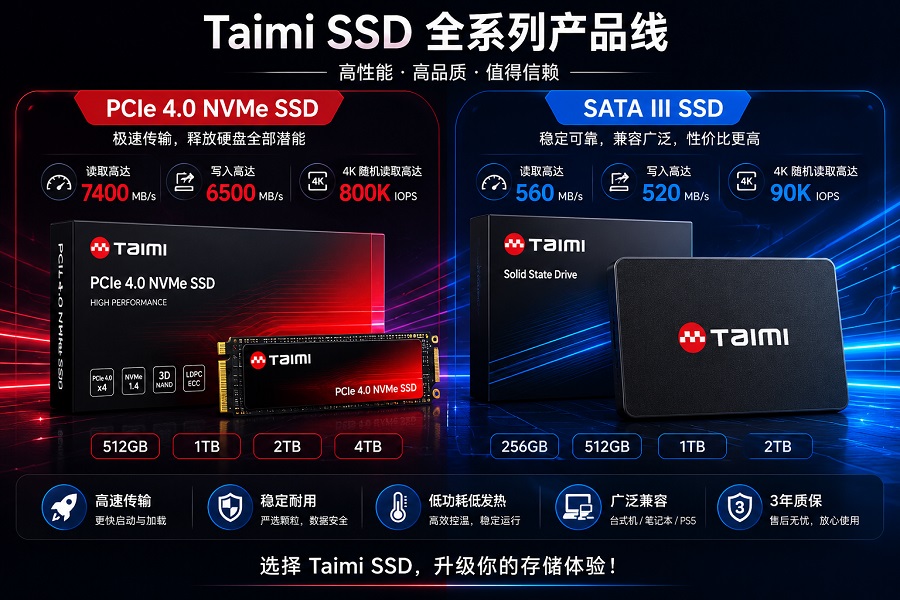
- A: 换我们的 2.5 寸 SATA 系列。换完之后那种系统秒开的顺滑感,足够让旧机器“活过来”。
想直接获取适合你机型的升级方案?
既然是升级,别花冤枉钱买错接口。你可以点击下方链接查看 Taimi 2026 高性能存储系列,或者直接联系我们官网技术工程师,发个配置截图,我们帮你精准选型。
“想获取针对您特定配置的精准升级方案?请访问