
公司介绍
探索更多











更换固态硬盘开机提示 No Bootable Device 怎么办?全网最全排查教程
分享
更换固态硬盘或重装系统后,若开机报错 “No Bootable Device”,说明主板未检测到有效启动盘或引导文件丢失。可按以下硬件物理连接、BIOS 启动模式、PE 引导修复三个方向依次排查解决。
💡 工程师提示: 很多“No Bootable Device”报错是因为安装细节导致的连锁反应(如系统引导冲突、主板协议配置错误)。如果您尝试了文中的方法仍未解决,或者在 BIOS 中遇到复杂的参数设置难题,建议参考我们的
一、 检查固态硬盘硬件连接:看金手指插紧了没有
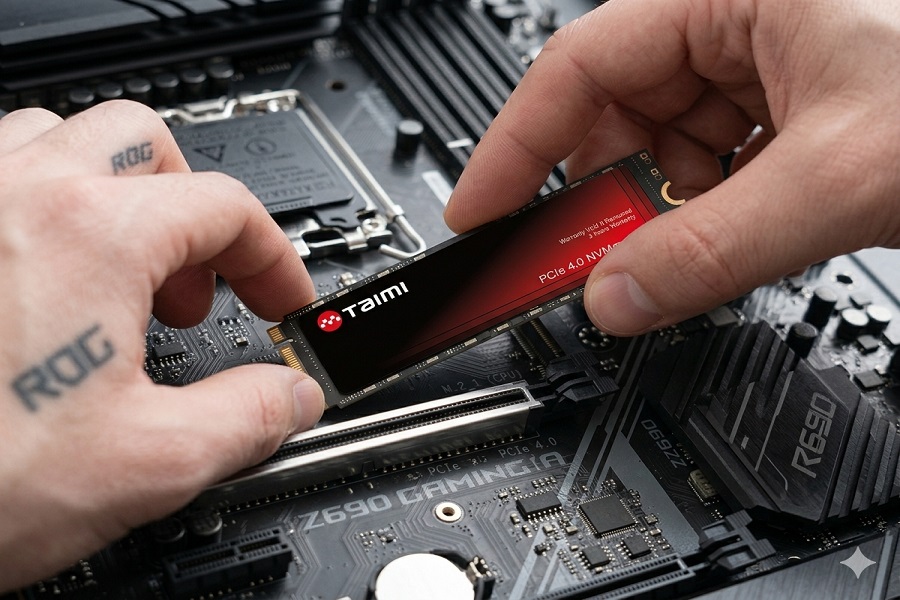
新加装或更换 M.2 / SATA 固态硬盘后开机报错,首先要怀疑物理上是否插到位。
1、 硬件重新拔插怎么干
完全切断电源(笔记本需断开电池排线)。拧开固态硬盘的固定螺丝并将其拔出。
2、 必须注意的实操细节
重新插入 M.2 固态时,手拿住盘,斜着 20 度角用巧劲往插槽里死死插到底。直到那一排金黄色的金手指差不多完全没入插槽,再压下去拧紧螺丝。如果是二手的旧盘,顺手用橡皮擦把金手指两面擦擦,去除氧化层。
3、 避坑:为什么主板第一根 M.2 插槽死活不认盘?
注意:离 CPU 最近的第一根 M.2 插槽走的是 CPU 直连通道。老处理器(比如英特尔 10 代 i5 及以下)或某些特定主板会直接关闭该通道,导致此槽不认盘。若遇到第一根槽无法识别,直接将固态硬盘改插到显卡下方的第二、第三根 M.2 插槽(走南桥芯片组通道)测试。
二、 调整 BIOS 启动模式:解决格式与启动顺序不匹配
现在主板启动系统有 UEFI(新式) 与 Legacy(老式) 两种模式,它们跟硬盘的分区格式(GPT/MBR)必须是一对一绑定的,配错了电脑直接罢工报错。
1、 怎么进 BIOS 界面
重启电脑,眼睛盯着屏幕,在亮屏的瞬间键盘上狂按 Del 键 或 F2 键(联想笔记本一般是 F2,台式机主板通常是 Del),直接冲进 BIOS 界面。
2、 怎么修改 Boot 模式
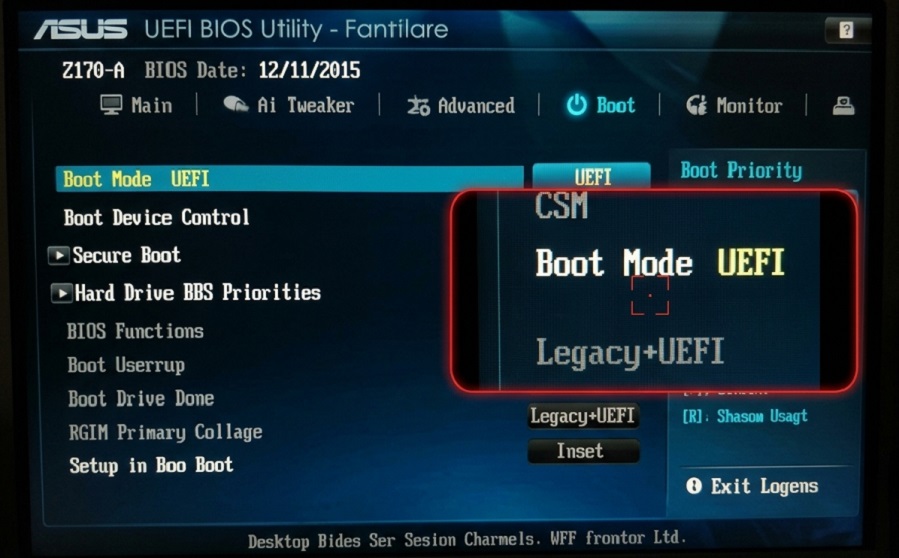
去顶部的 Boot(启动)或者 Advanced(高级)菜单里找 Boot Mode。如果你装的是 Windows 10 或 Windows 11,别犹豫,直接把它改成 UEFI 模式。
3、 警告:找不到 CSM 或者开启 UEFI 后依然黑屏?
如果进 BIOS 发现找不到 CSM 开启选项,或者改了 UEFI 重启还是报错。注意,若使用的是内置核显的 CPU(没装独立显卡),很多新主板会强制纯 UEFI 启动,此时硬盘必须配合改成 GPT(GUID)分区表。另外,顺手检查一下 BIOS 里的 Secure Boot(安全启动),有些主板在重装系统时开启这个会导致不认引导,先把它改成 Disabled(关闭)。
4、 如何调整硬盘启动顺序(认准各品牌英文)
因各家主板 BIOS 界面不同,若找不到引导顺序,认准这几个关键菜单:
华硕(ASUS): 找 Boot Menu(或者开机直接按 F8 快捷键)
微星(MSI): 看右上角的 Boot Priority
技嘉(GIGABYTE): 找 BIOS 菜单下的 Boot Option #1
在里面找到写着你固态硬盘品牌(如 SAMSUNG、ZhiTai、WD)的那一栏,用键盘或鼠标调整到第一个,最后按 F10 保存退出。
三、 进 PE 系统修复引导:解决系统克隆或断电导致的引导丢失
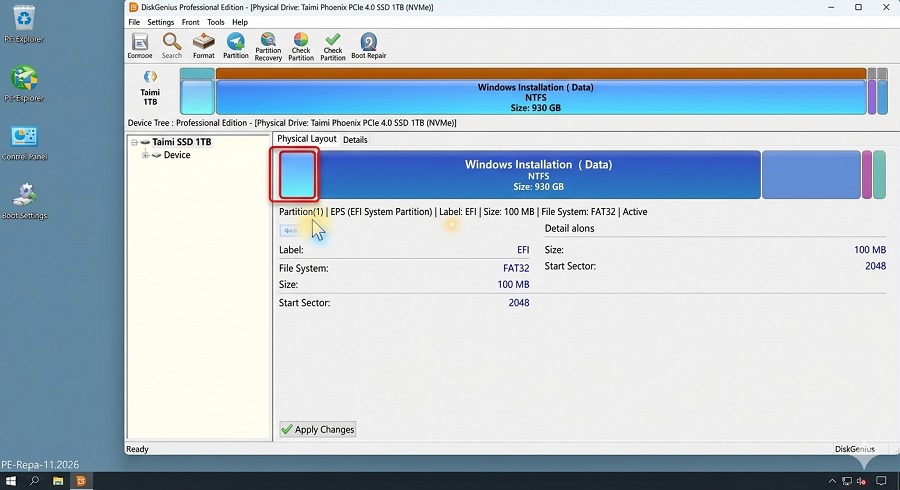
若新固态的系统是用软件从旧硬盘“强行克隆/迁移”过来的,或者重装系统到一半强行重启了,固态硬盘里就根本没有生成启动引导(也就是少了个 EFI/ESP 分区)。这种情况必须用 U 盘启动盘进 PE 系统去修。
“注意: 克隆迁移导致的引导丢失是重灾区。如果您在修复引导时遇到报错,请查阅我们的
1、 怎么进入 PE 桌面
用别的电脑做个微 PE 启动盘,插到电脑上,开机按快捷键(一般是 F12 或 F11)选 U 盘启动,进 PE 桌面。
2、 如何用工具检查分区表
进来先打开桌面的 DiskGenius。瞄一眼你的新固态硬盘,如果它显示是 GPT 格式,那在主系统盘(C 盘)的最左边,必须得有一个几百 MB、格式是 FAT32 的 ESP 或 EFI 引导小分区。要是发现最前面空空如也,直接右键点那块空白地方,选择“建立 ESP/MSR 分区”。
3、 一键修复引导文件(规避失败报错)
最后打开 PE 桌面上的“系统引导自动修复”工具,选中你固态硬盘里的系统盘(一般是 C 盘),直接点自动修复。
注意一个绝大多数人卡死的地方: 很多人点自动修复会提示失败。这时候看清弹窗,修复工具需要手动指定路径。系统文件写到 C 盘,但引导启动文件(efi 文件)必须指定写到你刚刚建立的、FAT32 格式的 ESP 分区里! 选错了分区,修一百次也是白搭。等进度条刷完,拔掉 U 盘重启电脑就行了。
四、 总结与售后建议
遇到 No Bootable Device 报错,标准排查顺序就是:先看硬件插没插紧(或换插槽) ➡️ 再进 BIOS 改 UEFI 和启动顺序 ➡️ 最后进 PE 修复引导(认准 ESP 分区)。
要是这三套组合拳打完,你在 BIOS 里还是死活找不到这块固态硬盘,换别的电脑测试也一样,那别折腾了,大概率是买到残次品掉盘了,直接找商家走售后退换货。
推荐文章
新买的SSD固态硬盘到底怎么分区?聊聊我帮人装机几百台的真心话
2026-05-20
探索更多
固态硬盘装上不显示?主板BIOS找不到SSD的5个排障绝招
2026-05-19
探索更多
SSD不识别怎么办?2026 SSD检测不到解决经验整理(工程师排查版)
2026-05-18
探索更多
台式机如何加装 SSD?Taimi 固态硬盘安装教程(2026 实用版)
2026-05-14
探索更多
笔记本加装固态硬盘教程:SSD安装步骤(2026新手指南)
2026-05-13
探索更多
固态硬盘怎么安装?2026 SSD安装教程(工厂技术版)
2026-05-12
探索更多
固态硬盘到手第一件事做什么?新手必看5步(2026版)
2026-05-11
探索更多
笔记本加装SSD后开不了机?3步排查,小白也能自己修
2026-05-09
探索更多