
公司介绍
探索更多










2026年固态硬盘SSD选购、升级与故障排查终极指南
分享
导语:无论是给老电脑提速、自己动手组装电脑,还是 PC 装机商与企业批量采购,面对市场上琳琅满目的固态硬盘(SSD),很多人常常在接口、协议、寿命和品牌选择上产生困惑。苔米(Taimi)存储工程师团队整理了这份全景式指南,从基础规格、选购避坑、系统迁移到常见故障排查,带你一文搞懂 SSD 的核心知识。
一、 快速入门:SSD 接口、尺寸与传输协议怎么选?
在购买或升级 SSD 之前,首先要搞清楚设备支持的物理接口与传输协议,避免买回后出现无法安装或协议不兼容的问题。
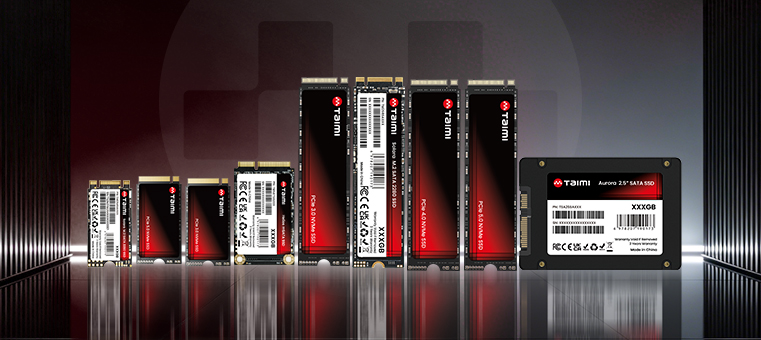
1. 物理接口与尺寸:M.2、SATA 与 mSATA
- 2.5 英寸 SATA 接口:兼容性最好,适合老旧台式机、笔记本电脑升级,或作为大容量数据存储盘。
- M.2 接口(NGFF):目前主流的主板接口,常见规格为 2280(宽 22mm,长 80mm),身材小巧,直接插在主板上。
- mSATA 接口:早期轻薄本或工业设备使用的超小接口,目前已被 M.2 逐步替代,但在特定老旧设备上仍有应用。
2. 传输协议:NVMe vs SATA
- SATA 协议:传输速度上限受限于 SATA 3.0 通道,实际连续读写最高约 550MB/s-600MB/s,适合日常办公和老电脑升级。
- NVMe 协议:基于 PCIe 通道,PCIe 4.0 NVMe SSD 传输速度可达 5000MB/s 至 7400MB/s,适合游戏玩家、视频剪辑及高负载场景。
二、 拒绝被跑分忽悠:选购 SSD 必看的 4 个核心参数
选购固态硬盘时,不能只看厂商宣传海报上的“最大连续读写速度”,以下 4 个指标才是决定真实使用体验与硬盘寿命的关键:
1. 闪存颗粒类型(TLC vs QLC)
目前消费级市场上主要为 3D TLC 与 QLC 颗粒。3D TLC NAND 在写完 SLC 缓存后的真实写入速度和 P/E 擦写寿命上显著优于 QLC,是目前综合性价比与可靠性的首选。
2. 写入寿命(TBW)与磨损均衡
TBW(Total Bytes Written) 表示固态硬盘在保修期内允许的总写入数据量,TBW 越高代表写入耐用度越强。而主控固件中的磨损均衡(Wear Leveling)算法则负责把数据均匀分配到各个 Flash 块上,避免局部早衰损坏。
3. 主控芯片与 DRAM 缓存
主控芯片是 SSD 的“大脑”,直接决定了读写调度、纠错能力(ECC)和功耗。带独立 DRAM 缓存的 SSD 在处理大量碎片文件时表现更佳;而无缓存(DRAM-less)SSD 借助 HMB(主机内存缓冲)技术,也能提供极具性价比的高性能表现。
三、 实操教程:SSD 安装、分区与系统迁移
1. 物理安装与操作细节
- 台式机安装:安装 M.2 NVMe SSD 时要注意导热硅胶垫与散热马甲的贴合;使用 2.5 英寸 SATA SSD 时需正确连接 SATA 数据线与电源线。
- 笔记本安装:拆开笔记本后盖前,务必先断开内部电池排线,防止落螺丝或静电导致主板短路。
2. 系统迁移与预留空间(OP)设置
升级更换新 SSD 时,无需繁琐重装系统,可通过系统克隆工具将原硬盘完整的系统及软件迁移至新盘。使用分区时,建议保留 10-15% 的剩余空间作为预留空间(Over-Provisioning),这有助于主控执行垃圾回收(GC),防止硬盘满载掉速。
四、 常见故障自查:不识别、掉速与“只读”模式排查
在使用固态硬盘的过程中,如果遇到硬件异常,可参考以下方向自行排查:
- BIOS 或系统找不到 SSD:首先排查接口是否未插紧、SATA/NVMe 协议是否与插槽相符,或进入 Windows 磁盘管理查看是否未分配盘符。详见 主板 BIOS 找不到 SSD 的 5 个排障绝招。
- 大文件传输掉速严重:检查硬盘剩余空间是否低于 10% 导致 SLC Cache 收缩,或主控温度过高触发了温控降速。可参阅 工程师揭秘固态硬盘掉速真相。
- SSD 变成“只读”无法写入:当闪存颗粒磨损达到极限或出现严重硬件错误时,主控会触发锁死写功能的保护机制。详细解决步骤参考 SSD 只能读取不能写入原因与解决方法。
五、 企业与批量采购:如何选择可靠的 SSD 供应链?
针对 PC 装机商、网吧业主或企业批量采购,除了关注硬件参数外,更应考察生产工厂的研发与管控能力:
- 品质检测关卡:了解供应商是否具备高低温老化测试、高温 Burn-in 测试及全盘读写校验能力。具体可了解 Taimi 固态硬盘出厂测试流程解析。
- 锁定 BOM(物料清单):确保批量交付的产品在主控、NAND 颗粒和固件版本上高度一致,避免混用颗粒引发售后兼容性隐患。
- 质保承诺:选择提供标准 3 年质保与原厂技术支持的制造厂家。更多采购考察项请参考 PC 装机商选择 SSD 供应商的 7 项确认能力。
常见问题解答 (FAQ)
Q1: M.2 SSD 插上后 BIOS 不识别怎么办?
答:首先确认主板 M.2 插槽支持的是 NVMe 协议还是 SATA 协议。如果插槽仅支持 SATA 协议而使用了 NVMe SSD,BIOS 将无法识别。此外可在 BIOS 中检查 NVMe Configuration 设置及 CSM 兼容性支持。
Q2: SSD 掉速严重、越用越慢是什么原因?
答:常见原因包括:硬盘剩余空间不足 10% 导致 SLC Cache 无法释放、系统未开启 TRIM 指令、或者主控温度过高触发了 Thermal Throttling(温控降速保护)。
Q3: SSD 只能读取不能写入(变为只读模式)还能修复吗?
答:只读模式是 SSD 主控检测到 Flash 颗粒磨损达到极限或严重错误时触发的硬件自我保护机制。此状态无法通过软件修复恢复写入,应立即将盘内重要数据备份出来并联系售后。
推荐文章
SSD只能读取不能写入怎么办?固态硬盘只读模式原因与解决方法
2026-11-03
探索更多
SSD 断电后数据能保存多久?影响数据保持时间的因素
2026-10-29
探索更多
SSD TBW是什么?TBW越高越好吗?2026年SSD寿命与采购指南
2026-09-27
探索更多
SSD读写速度多少正常?不同固态硬盘速度怎么看(2026实测指南)
2026-09-08
探索更多
PC装机商如何选择SSD供应商?批量采购前需要确认的7项能力
2026-09-17
探索更多
SSD批量采购怎么验货?企业采购固态硬盘的5项检测指标(2026)
2026-08-25
探索更多
老电脑换SSD怎么安装?2.5英寸SATA固态硬盘升级教程(2026实测版)
2026-08-11
探索更多
M.2 SSD怎么安装?2026 NVMe固态硬盘安装步骤图解与常见问题(Taimi工程师实测)
2026-08-06
探索更多
M.2 SSD无法识别怎么办?购买前一定要确认SATA和NVMe兼容性(2026)
2026-07-17
探索更多
M.2 SSD插上后BIOS不识别?可能是SATA和NVMe协议不兼容(2026指南)
2026-07-24
探索更多